19. Cài đặt
Cấu hình hệ thống theo nhu cầu doanh nghiệp — chi nhánh, phòng ban, module và danh mục tuỳ chỉnh.
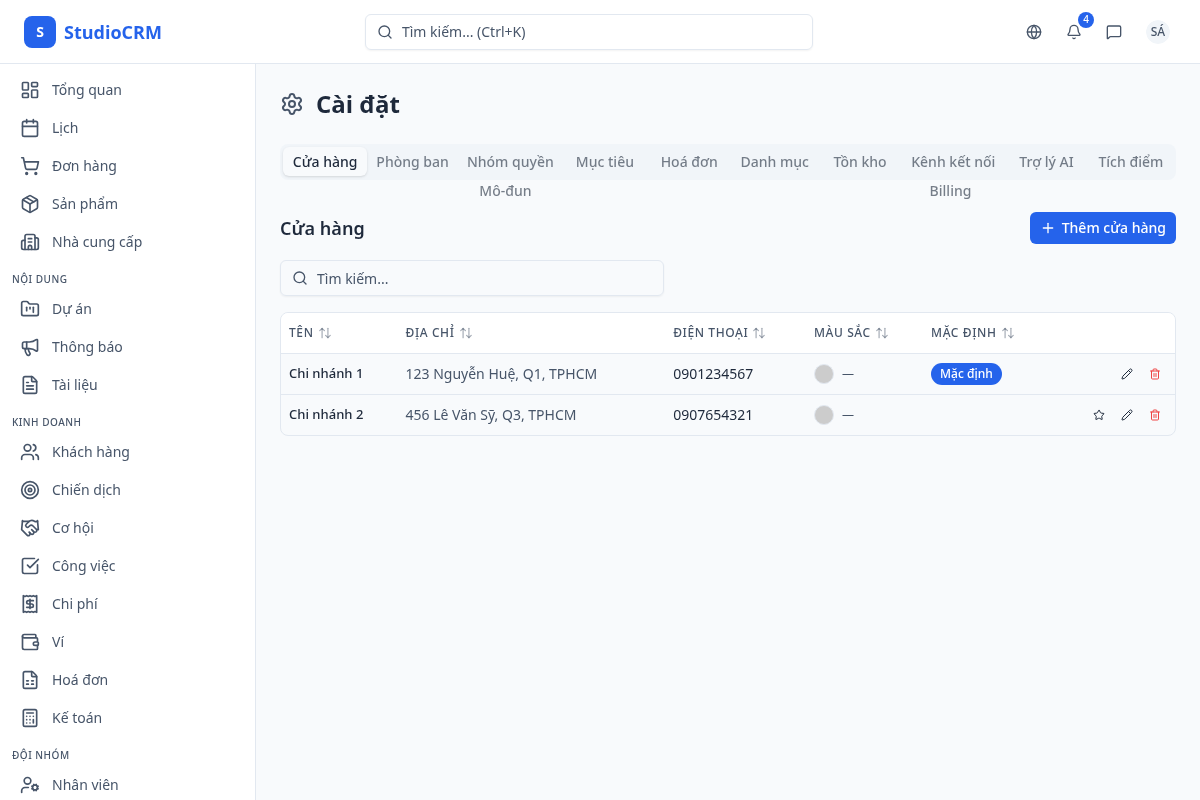
Tab mặc định hiển thị danh sách chi nhánh. Thêm, sửa hoặc xoá chi nhánh, đặt chi nhánh mặc định, cấu hình địa chỉ, số điện thoại và màu nhận diện cho từng chi nhánh.
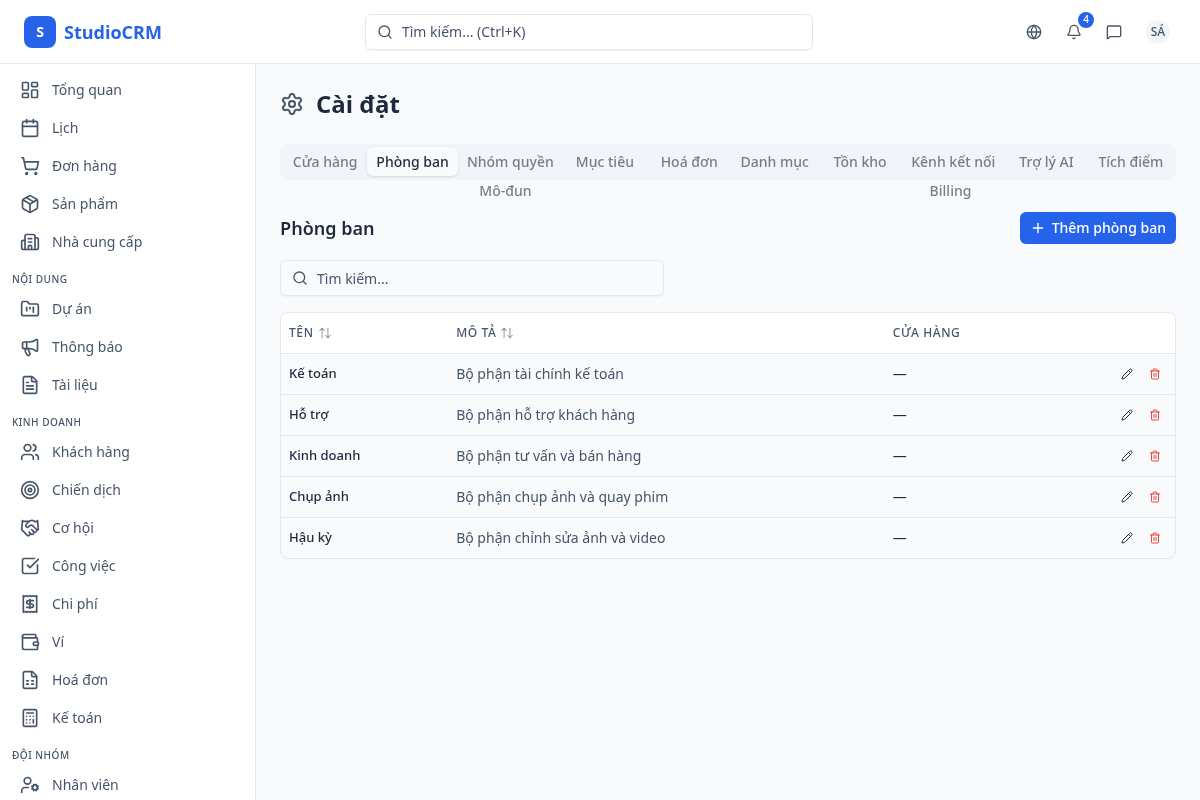
Quản lý phòng ban (Kinh doanh, Dịch vụ, Hỗ trợ, Kế toán...) và cấu hình nhóm quyền để kiểm soát quyền truy cập của từng vai trò nhân viên vào các module và chức năng.
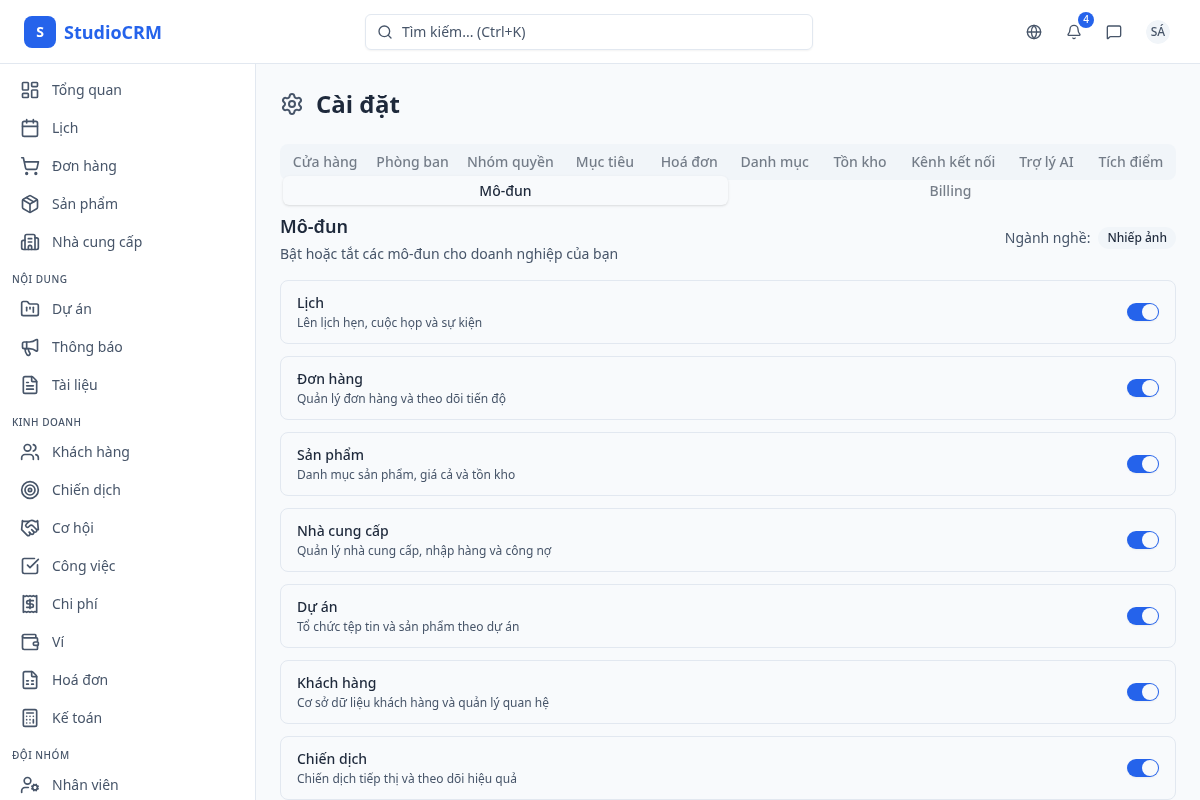
Bật hoặc tắt các module theo nhu cầu thực tế. Module bị tắt sẽ ẩn khỏi thanh điều hướng và không hiển thị cho bất kỳ nhân viên nào. Có thể bật lại bất kỳ lúc nào mà không mất dữ liệu.
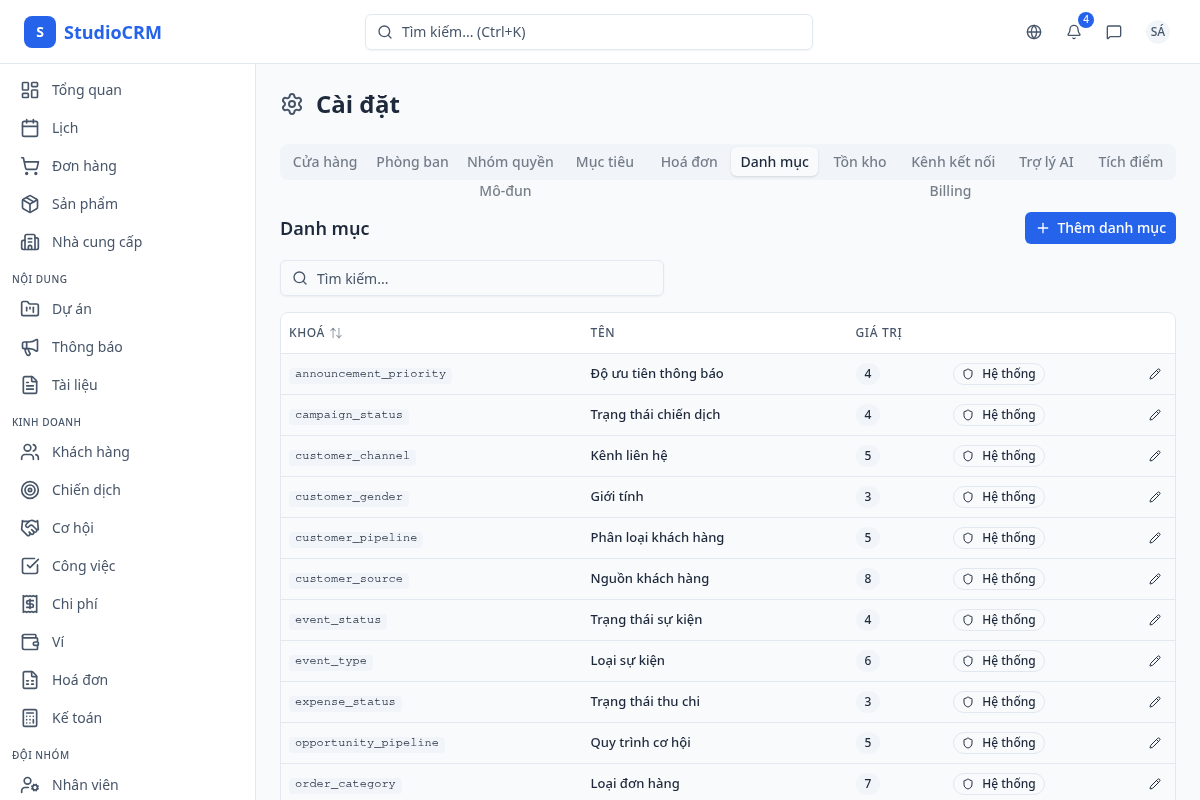
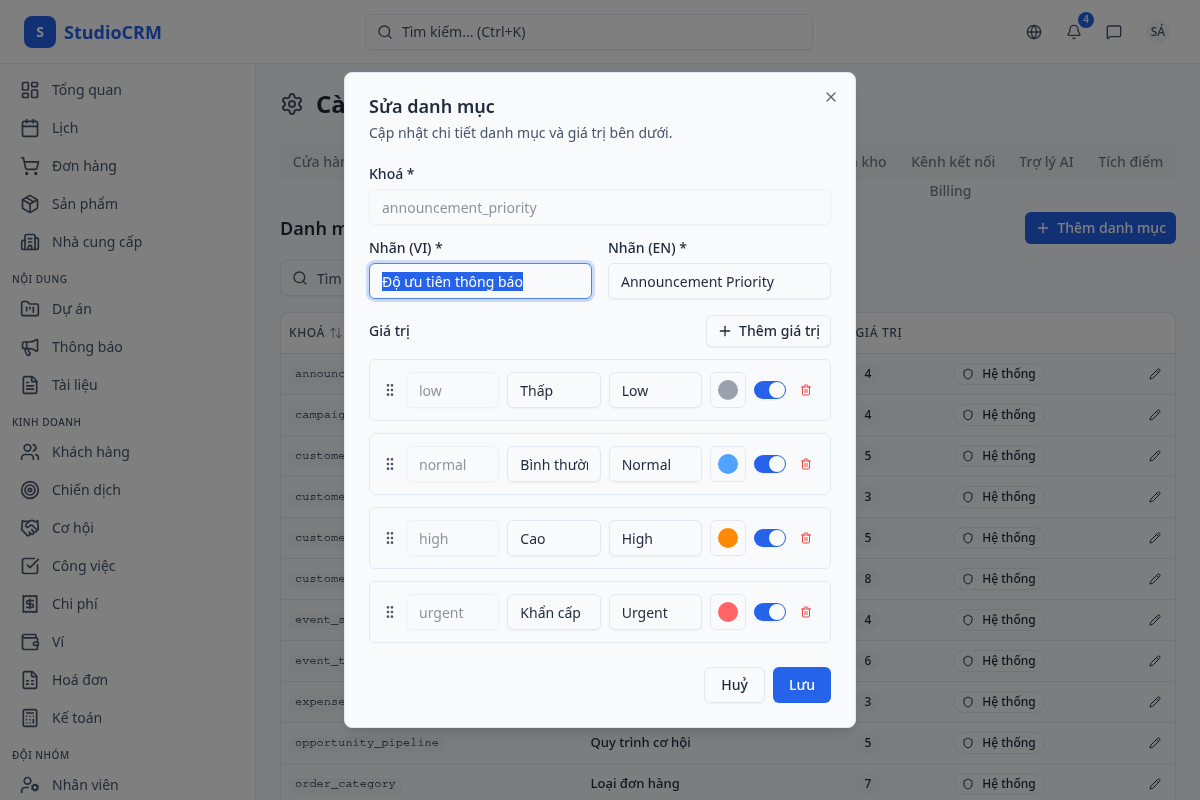
Tab "Danh mục" cho phép tuỳ chỉnh các danh mục hệ thống: trạng thái đơn hàng, giai đoạn khách hàng, loại sự kiện, nguồn tiếp cận... Bảng hiển thị khoá danh mục, tên tiếng Việt, số giá trị và loại (Hệ thống hoặc Tuỳ chỉnh). Nhấn nút "Thêm danh mục" để tạo mới hoặc biểu tượng bút chì để chỉnh sửa. Nhấn biểu tượng bút chì để mở form chỉnh sửa danh mục. Mỗi giá trị có nhãn tiếng Việt, nhãn tiếng Anh và mã màu riêng. Bạn có thể thêm, xoá hoặc sắp xếp lại thứ tự các giá trị trong danh mục.
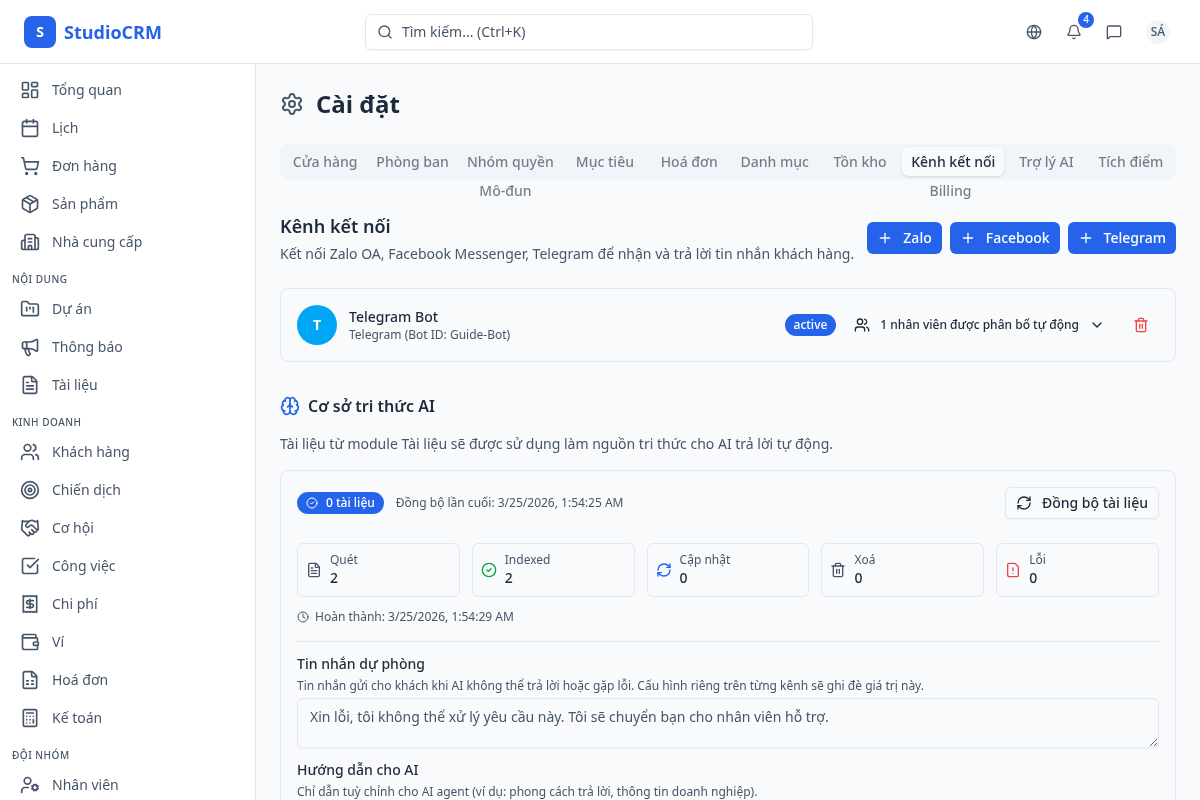
Tab "Kênh kết nối" quản lý các kênh liên lạc đa kênh: kết nối Zalo OA, Facebook Page và Telegram Bot. Mỗi kênh hiển thị trạng thái kết nối, tên tài khoản và tuỳ chọn tự động trả lời bằng AI.
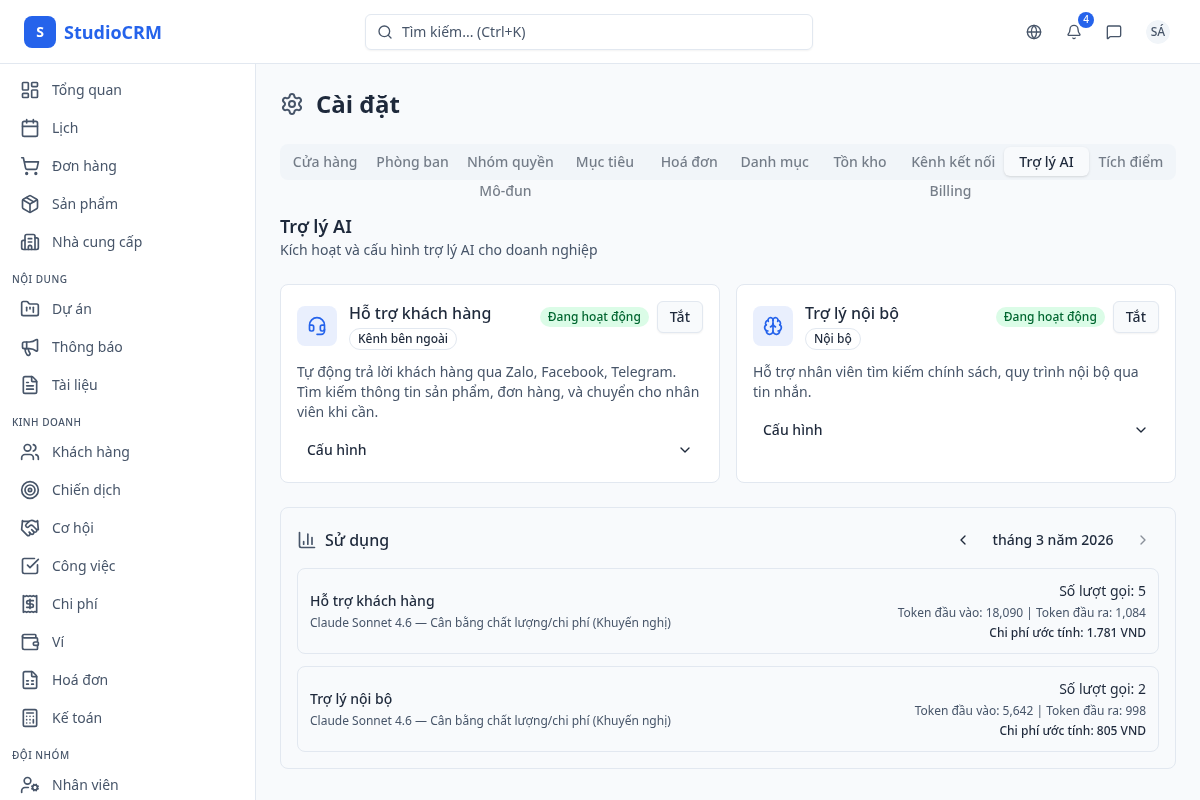
Tab "AI Agents" hiển thị marketplace các trợ lý AI có sẵn. Kích hoạt, cấu hình hướng dẫn hệ thống, chọn mô hình AI và quản lý Cơ sở tri thức (Knowledge Base) để agent trả lời chính xác hơn.
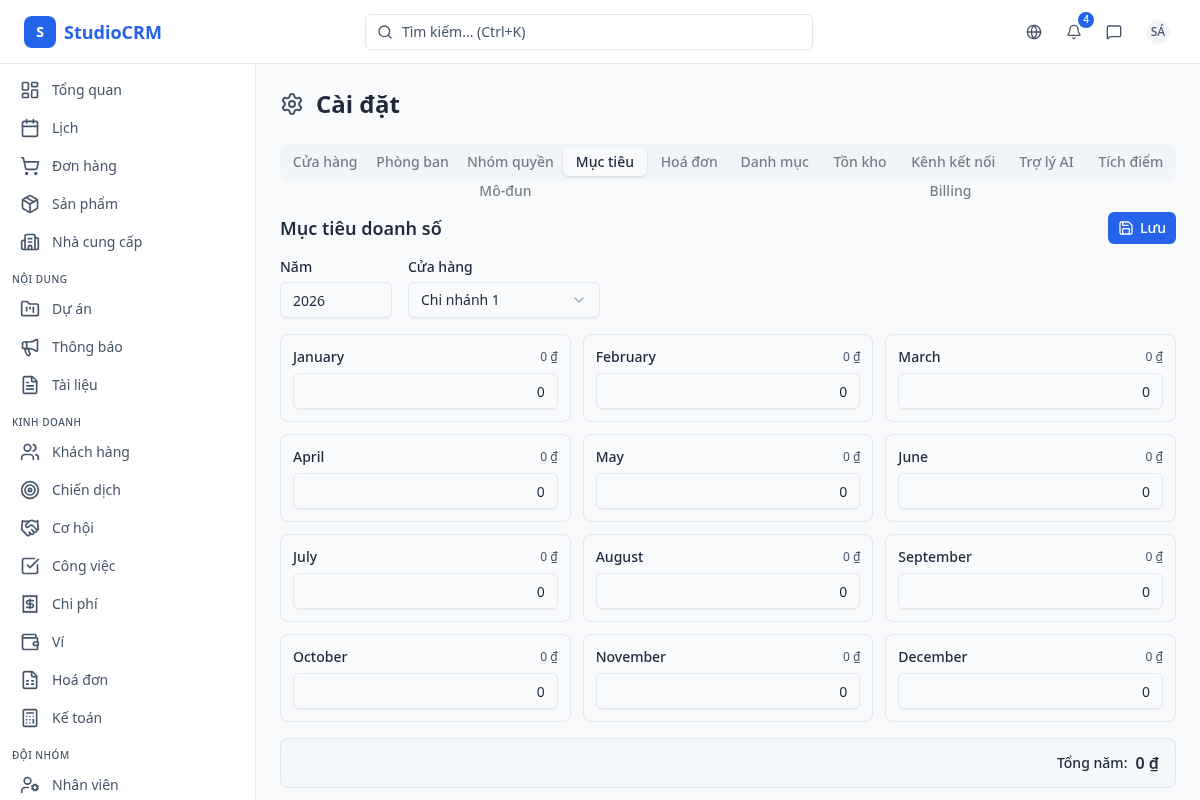
Tab "Mục tiêu" cho phép đặt chỉ tiêu doanh thu, số đơn hàng và số khách hàng mới theo tháng/quý cho từng chi nhánh hoặc nhân viên. Tiến độ được hiển thị trên Trang chủ.
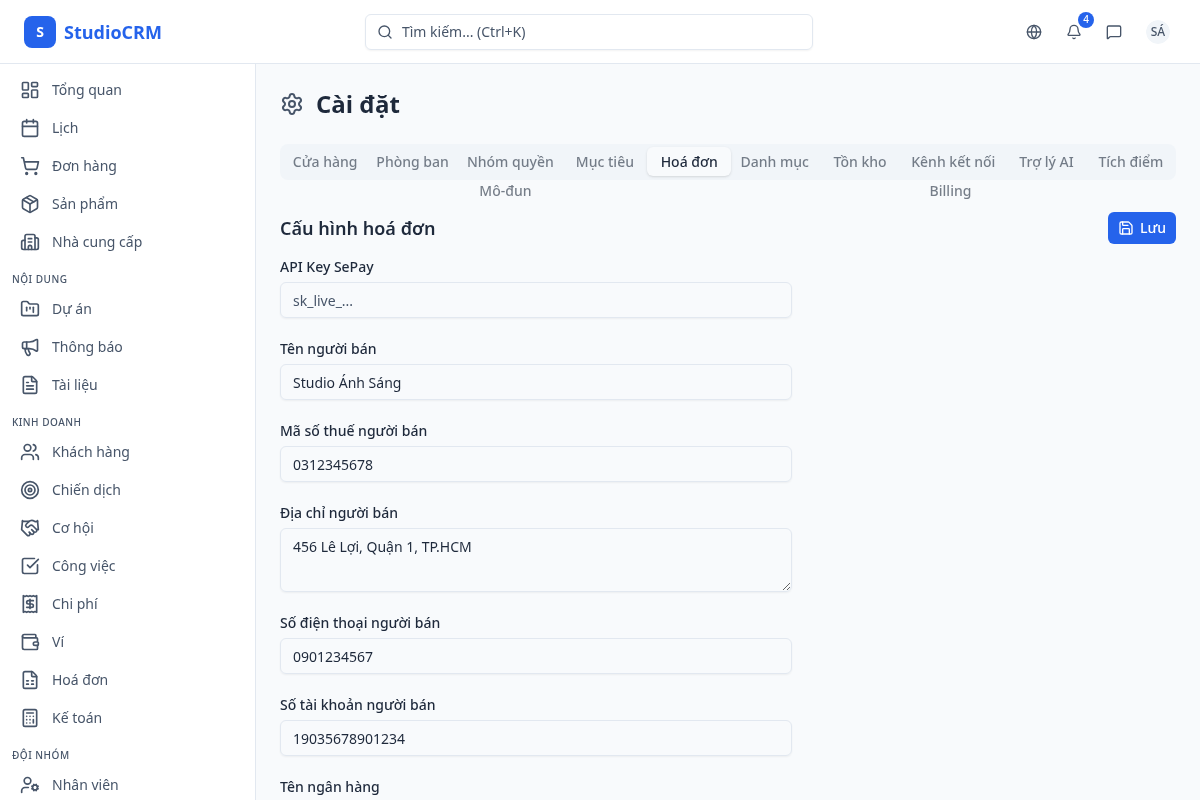
Tab "Hoá đơn" thiết lập thông tin người bán cho hoá đơn điện tử: tên doanh nghiệp, mã số thuế, địa chỉ và tài khoản ngân hàng. Thông tin này tự động điền khi phát hành hoá đơn.
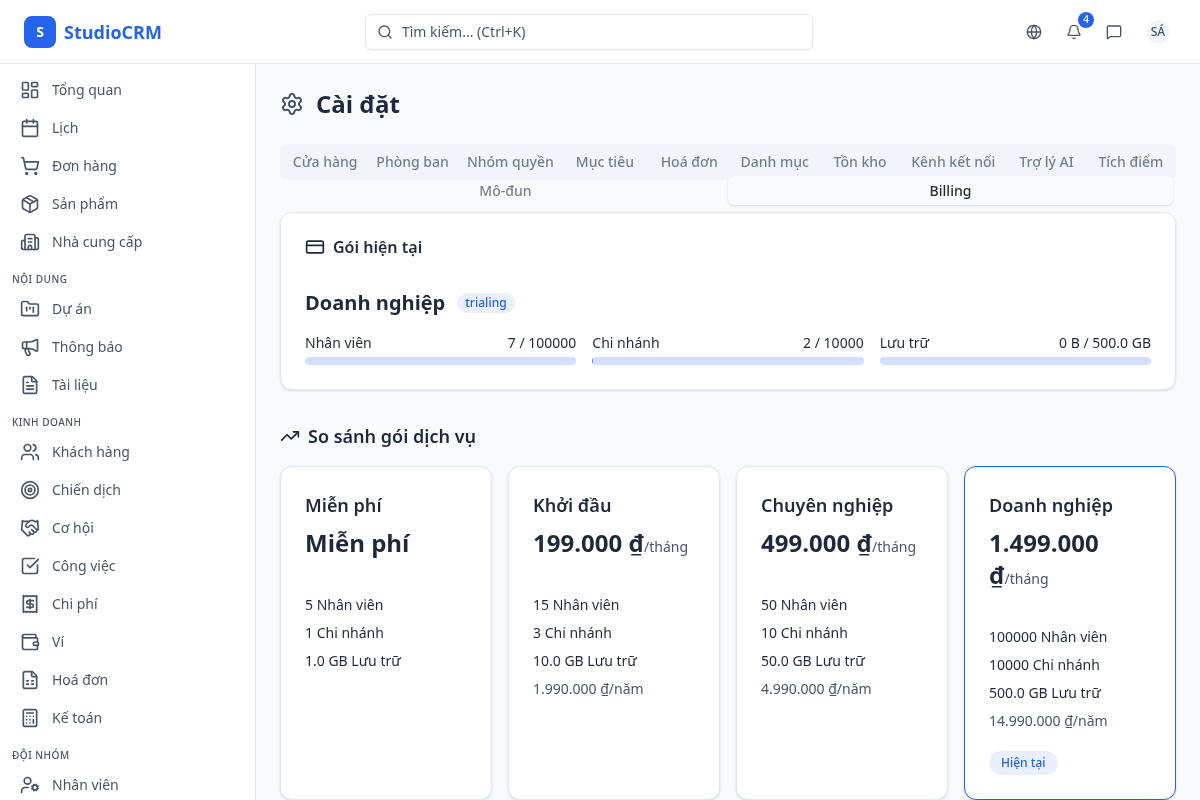
Tab "Thanh toán" hiển thị gói dịch vụ hiện tại (Miễn phí, Starter, Pro, Enterprise), hạn sử dụng, lịch sử thanh toán và nút nâng cấp. Quản trị viên có thể thay đổi gói bất kỳ lúc nào.
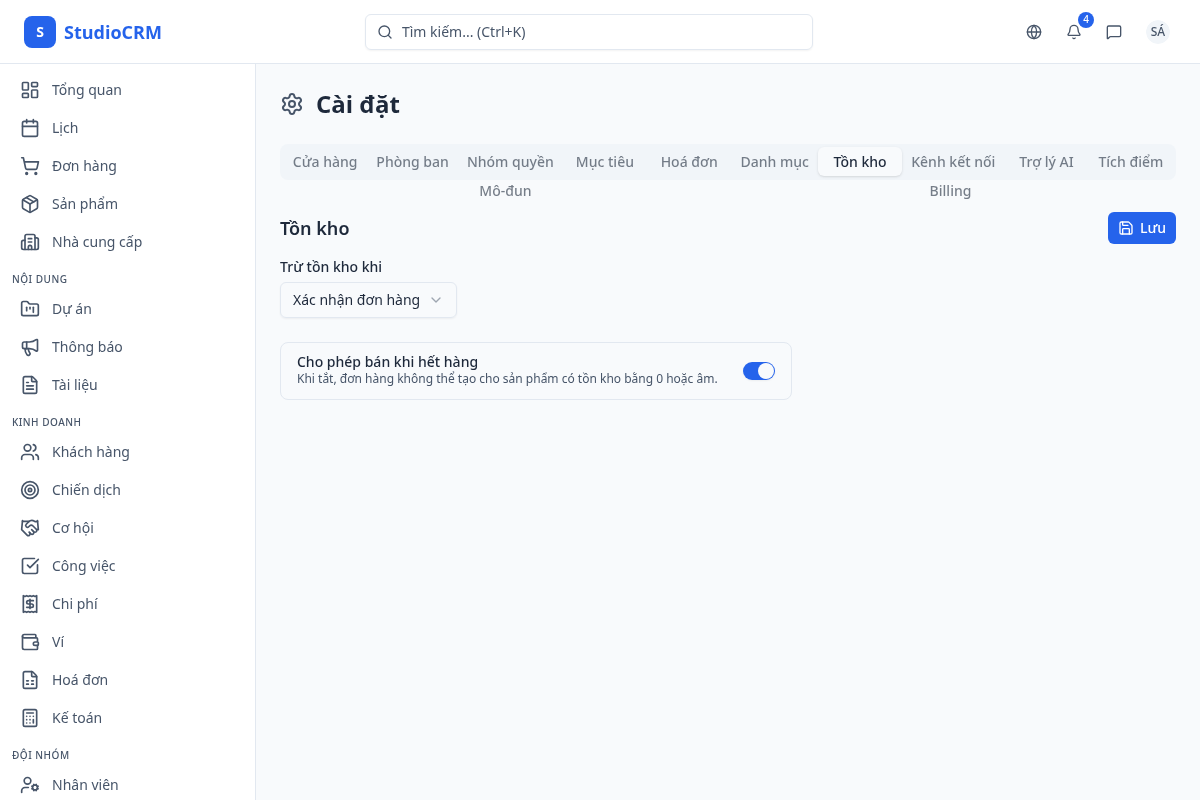
Tab "Tồn kho" cấu hình hai tuỳ chọn: thời điểm trừ tồn kho (khi tạo đơn hoặc xác nhận đơn) và cho phép đặt hàng khi hết hàng. Các tuỳ chọn này ảnh hưởng đến toàn bộ quy trình đơn hàng và quản lý tồn kho của doanh nghiệp.
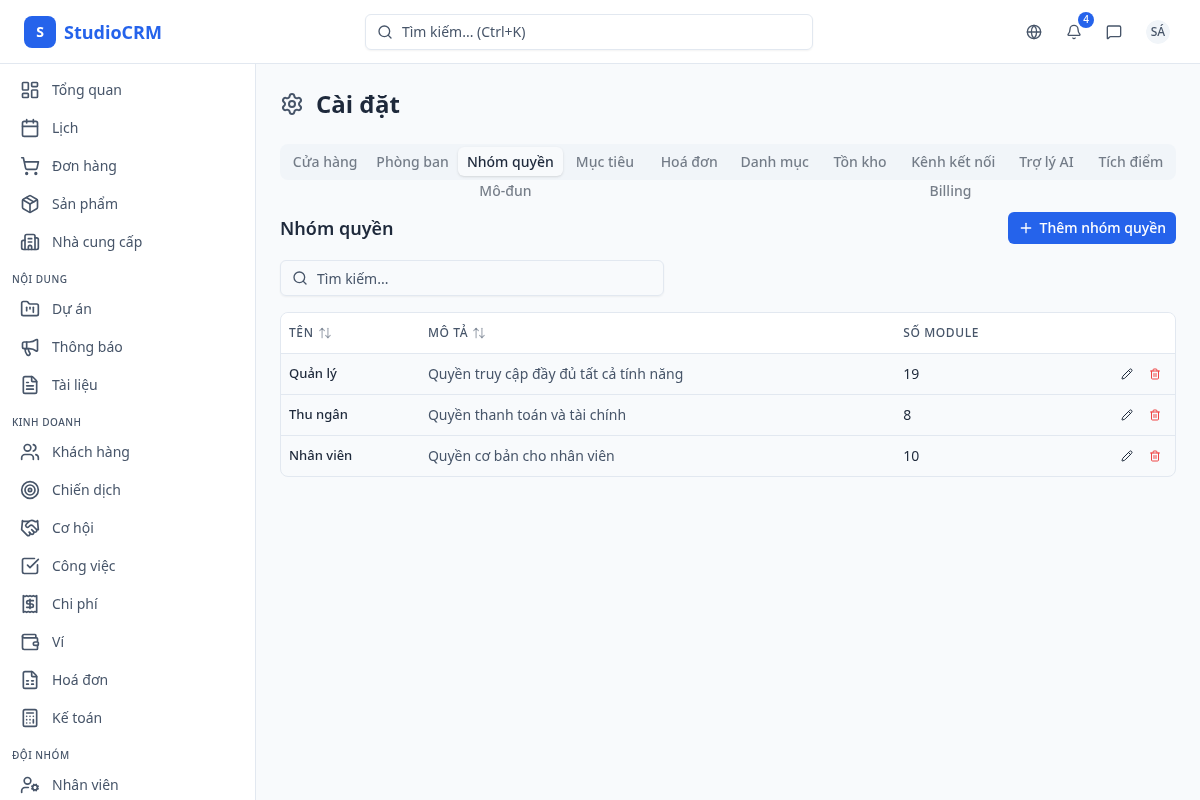
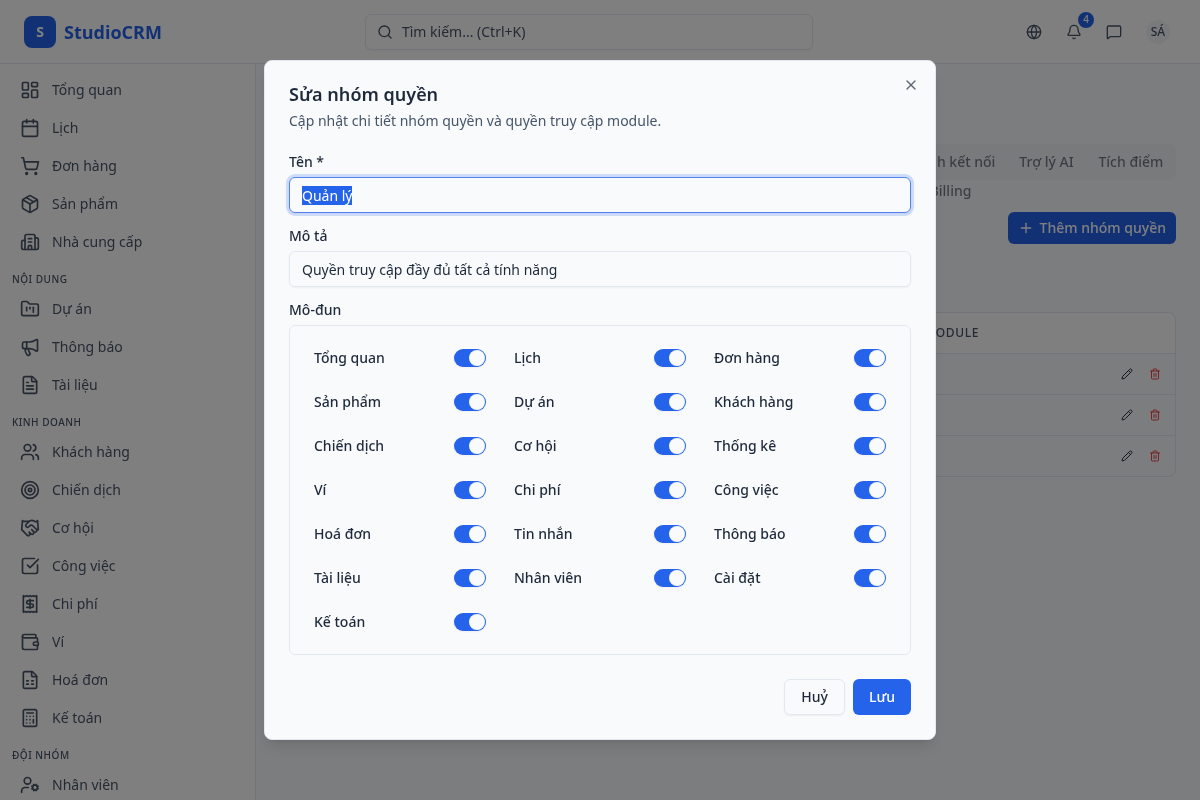
Tab "Nhóm quyền" cho phép cấu hình quyền truy cập theo từng nhóm quyền (vai trò). Bảng hiển thị tên nhóm, mô tả và số module được gán. Nhấn "Thêm nhóm quyền" để tạo mới hoặc biểu tượng bút chì để chỉnh sửa. Nhấn biểu tượng bút chì để mở form chỉnh sửa nhóm quyền. Mỗi module có thể bật/tắt riêng với các quyền xem, tạo, sửa, xoá. Hỗ trợ quyền đặc biệt: phê duyệt chi phí, xem báo cáo, quản lý nhân sự.