14. Trợ lý AI
Kích hoạt trợ lý AI thông minh để tự động trả lời khách hàng, tra cứu đơn hàng và hỗ trợ nhân viên nội bộ.
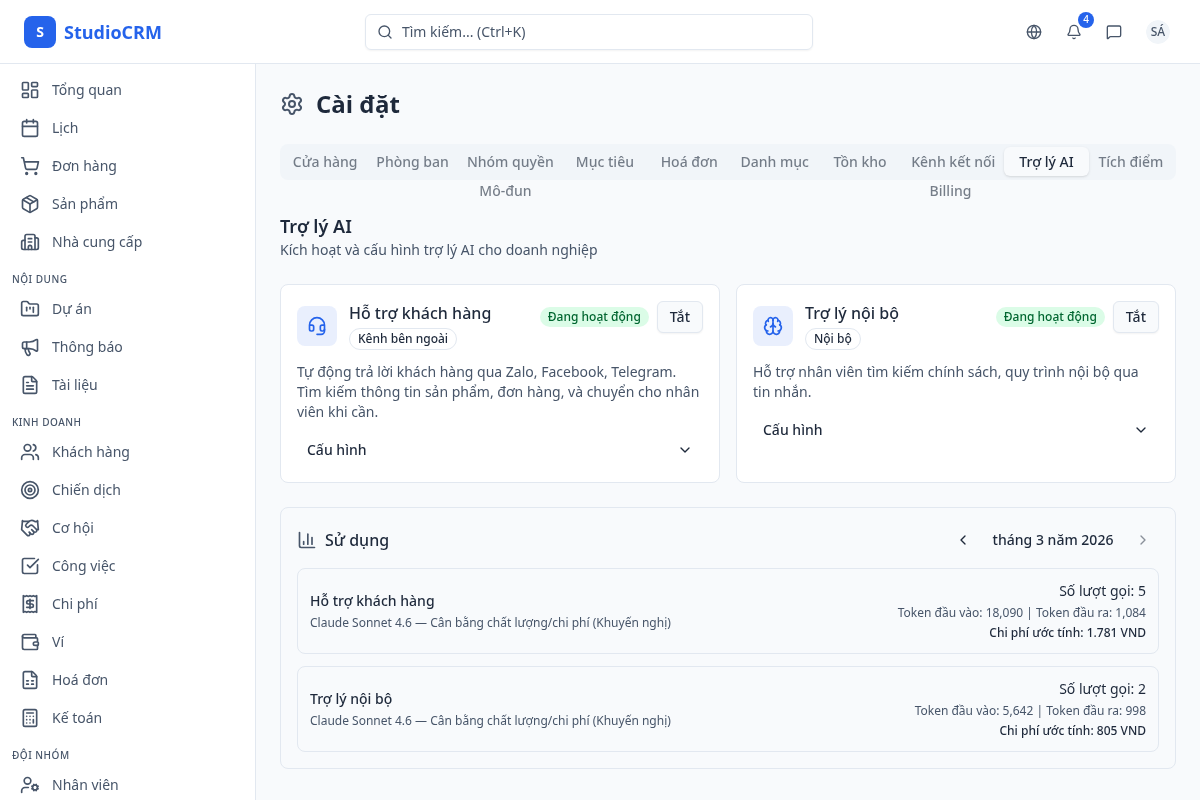
Truy cập Cài đặt → tab "Trợ lý AI" để xem danh sách các trợ lý AI có sẵn. Mỗi agent hiển thị dưới dạng thẻ với tên, mô tả chức năng, phạm vi hoạt động (khách hàng / nội bộ) và trạng thái kích hoạt. Agent chưa bật sẽ có nút "Bật" màu xanh.
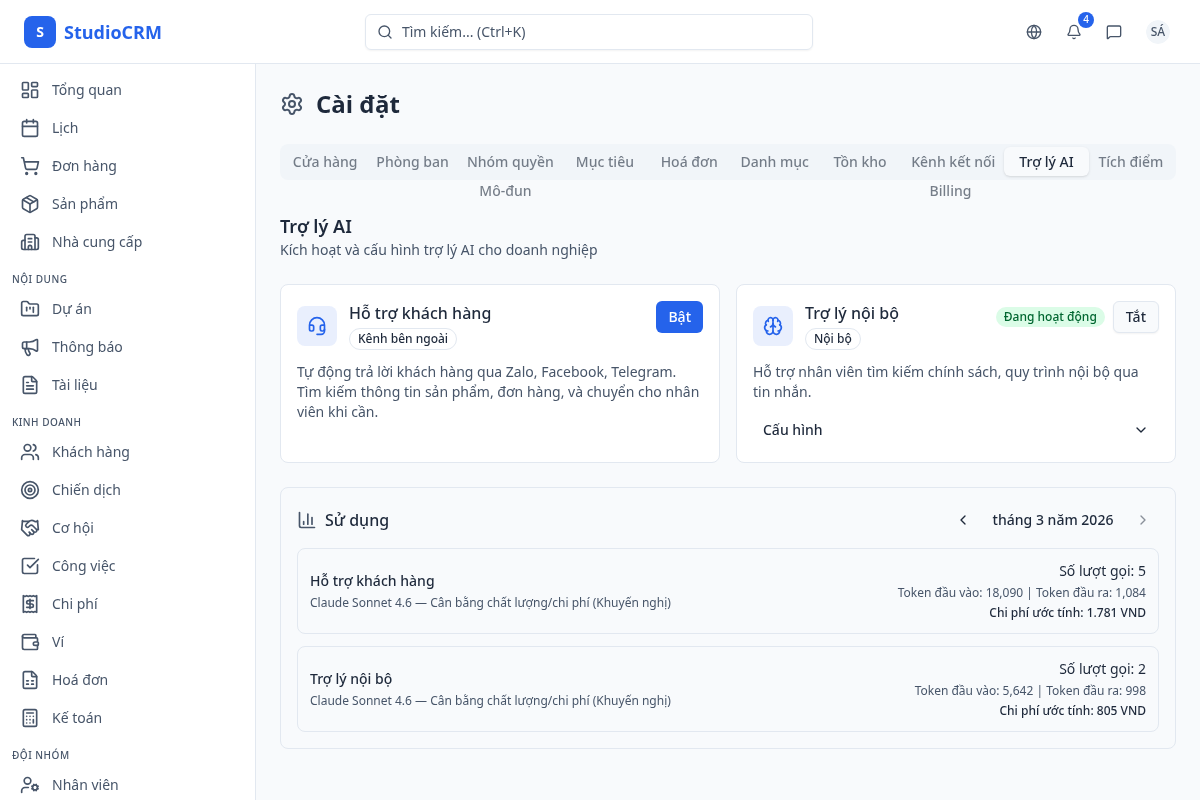
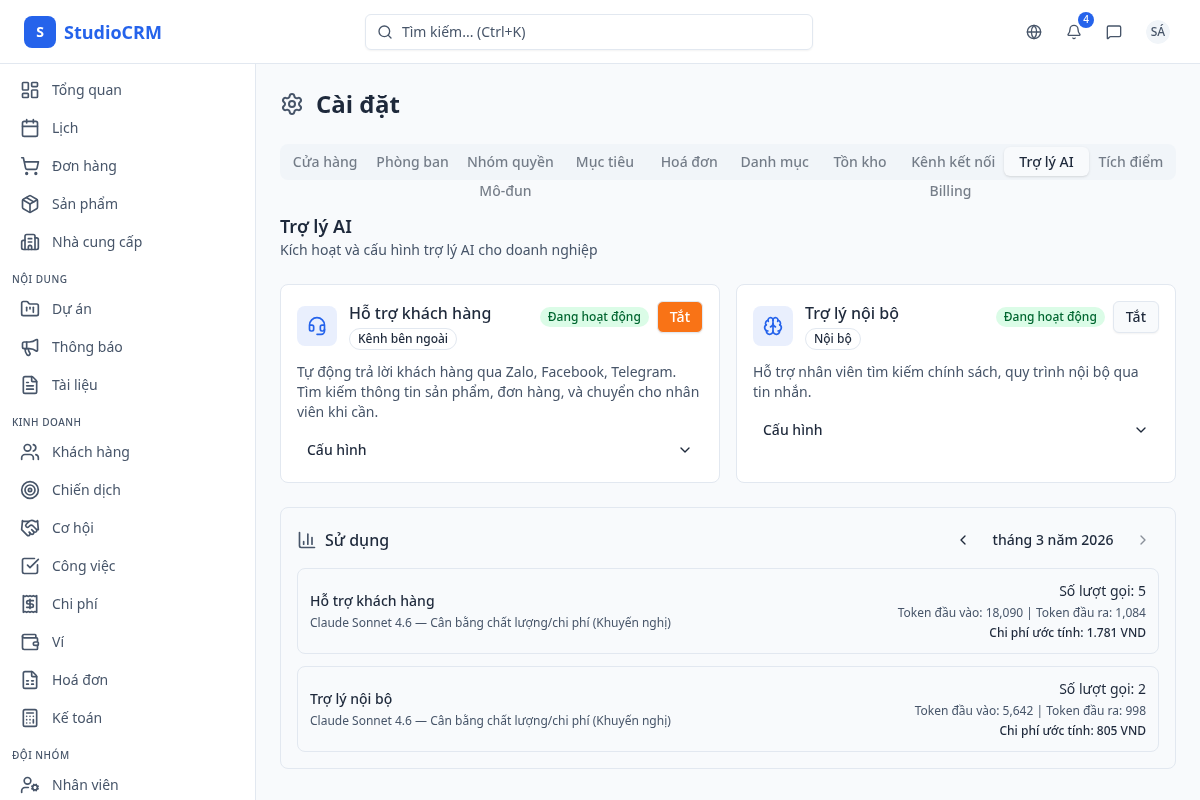
Nhấn "Bật" trên thẻ agent để kích hoạt. Hệ thống tự động tạo một nhân viên ảo (AI Staff) trong danh sách nhân sự. Trạng thái chuyển thành "Đang hoạt động" sau khi bật thành công.
Nhấn "Cấu hình" để mở panel tuỳ chỉnh: tên hiển thị, lời chào mở đầu, tin nhắn dự phòng (khi AI không thể trả lời), hướng dẫn hệ thống (system prompt) để định hướng phong cách trả lời, nhiệt độ (temperature) và giới hạn token tối đa.
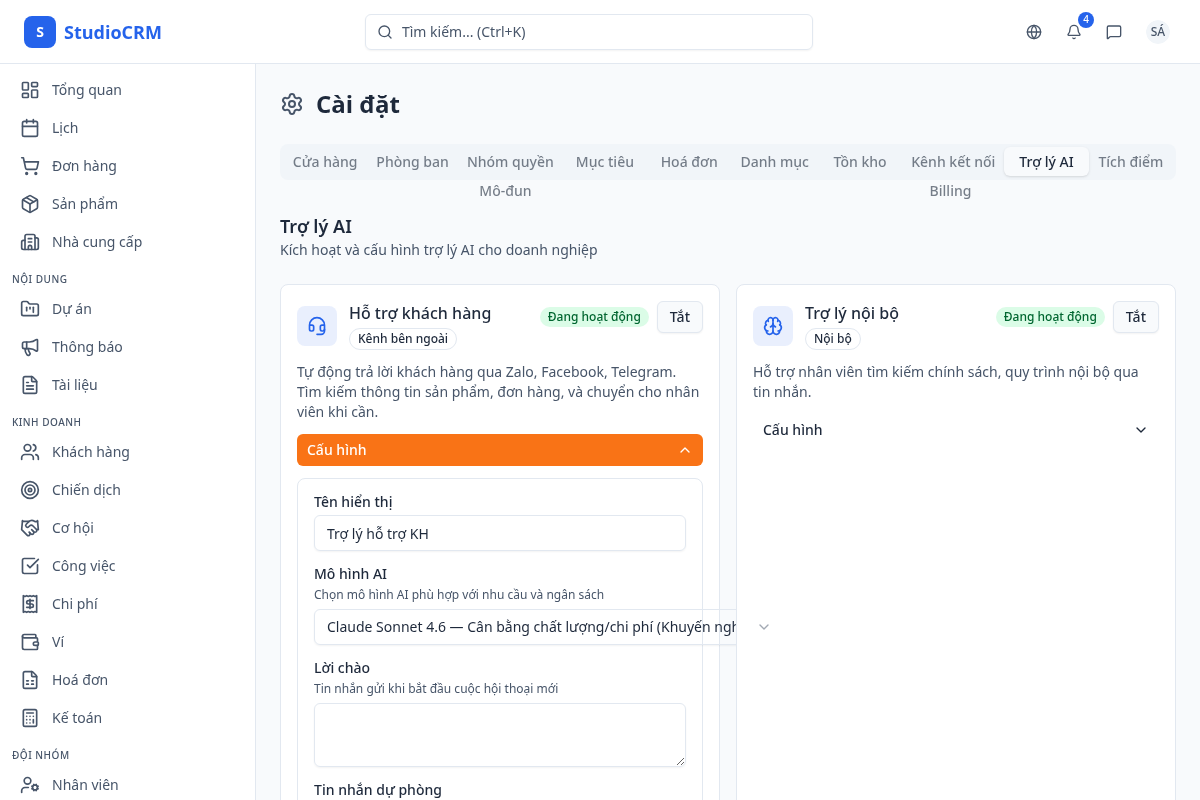
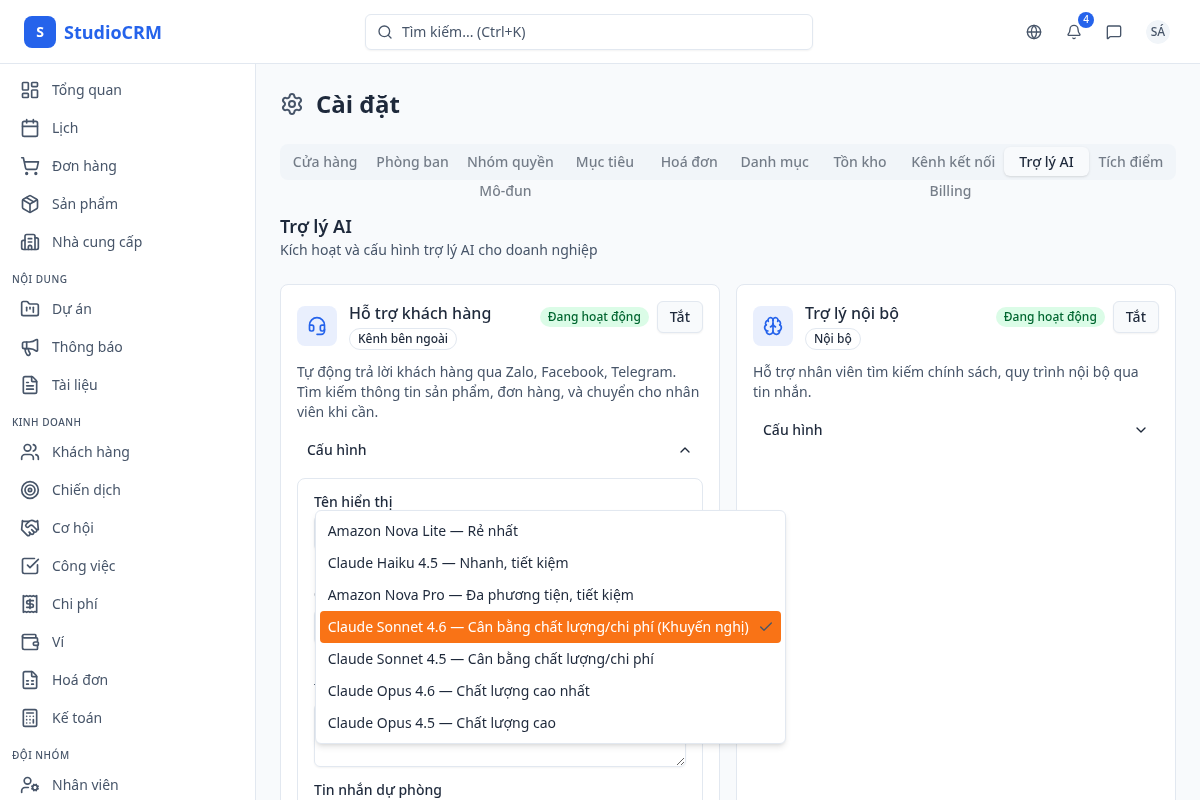
Dropdown chọn mô hình AI cho phép chuyển đổi giữa các mô hình: Nova Lite, Nova Pro, Haiku, Sonnet 4.6, Sonnet 4.5, Opus 4.6, Opus 4.5. Mỗi mô hình có mức giá và khả năng khác nhau — mô hình nhẹ (Haiku, Nova Lite) phù hợp cho trả lời nhanh, mô hình nặng (Opus) cho các tác vụ phức tạp.
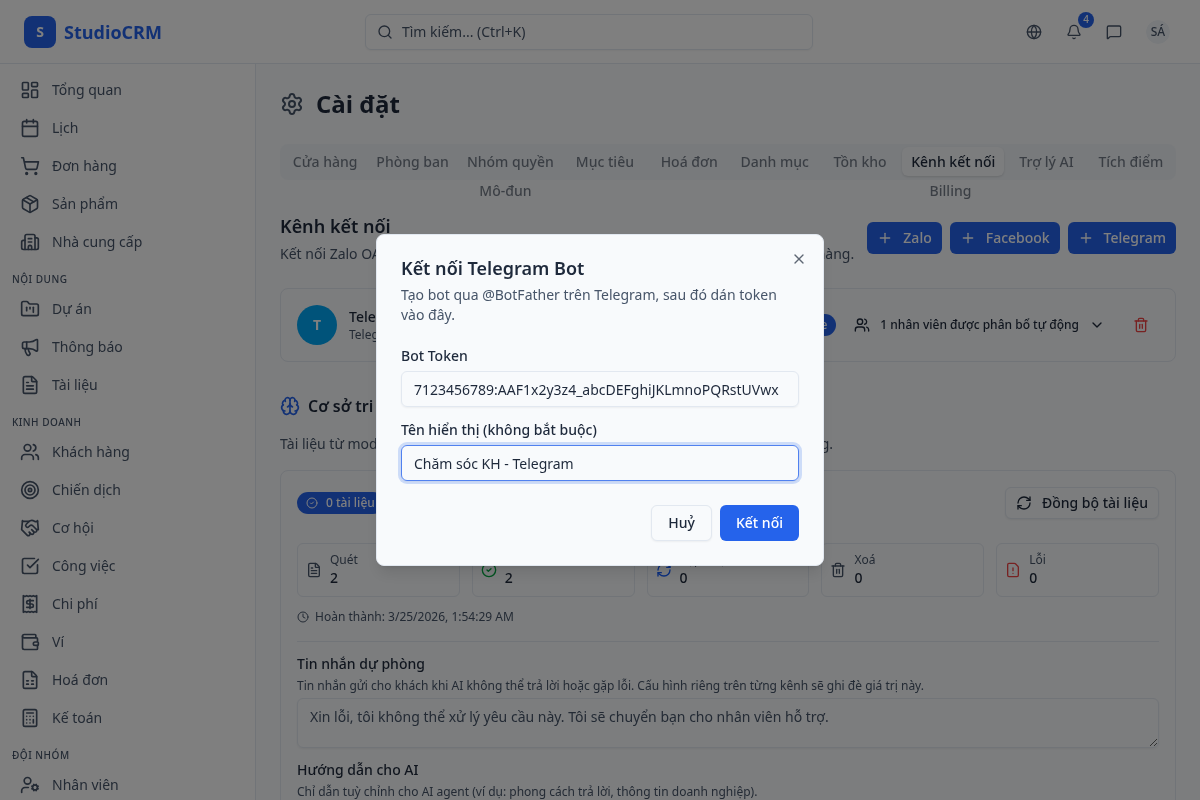
Trong Cài đặt → "Kênh kết nối", nhấn "+ Telegram" để mở hộp thoại kết nối. Nhập Bot Token từ @BotFather trên Telegram và đặt tên kênh. Sau khi xác nhận, hệ thống tự động thiết lập webhook và kênh chuyển sang trạng thái "active".
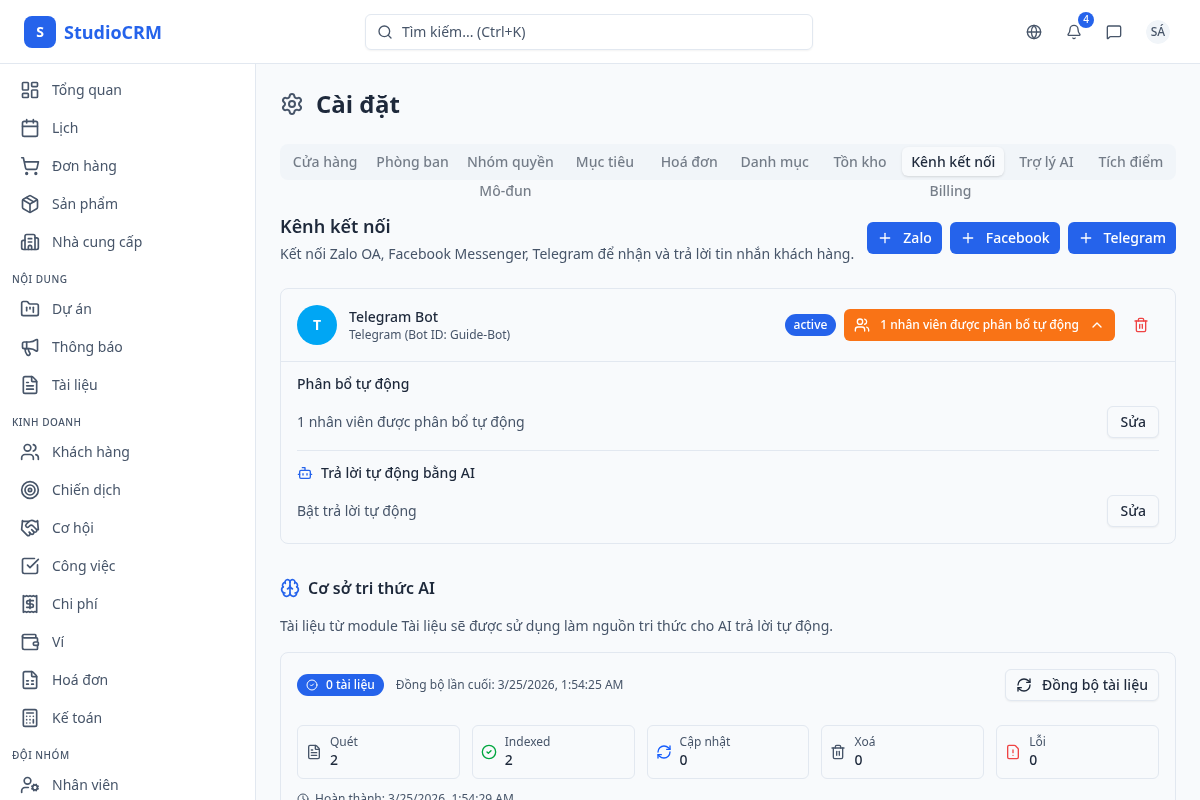
Sau khi kết nối, cấu hình phân công tự động (auto-assign) và tự động trả lời (auto-reply) cho kênh. Bật "Tự động trả lời" để AI xử lý tin nhắn đến. Tuỳ chỉnh lời chào, tin nhắn dự phòng và hướng dẫn AI riêng cho từng kênh.
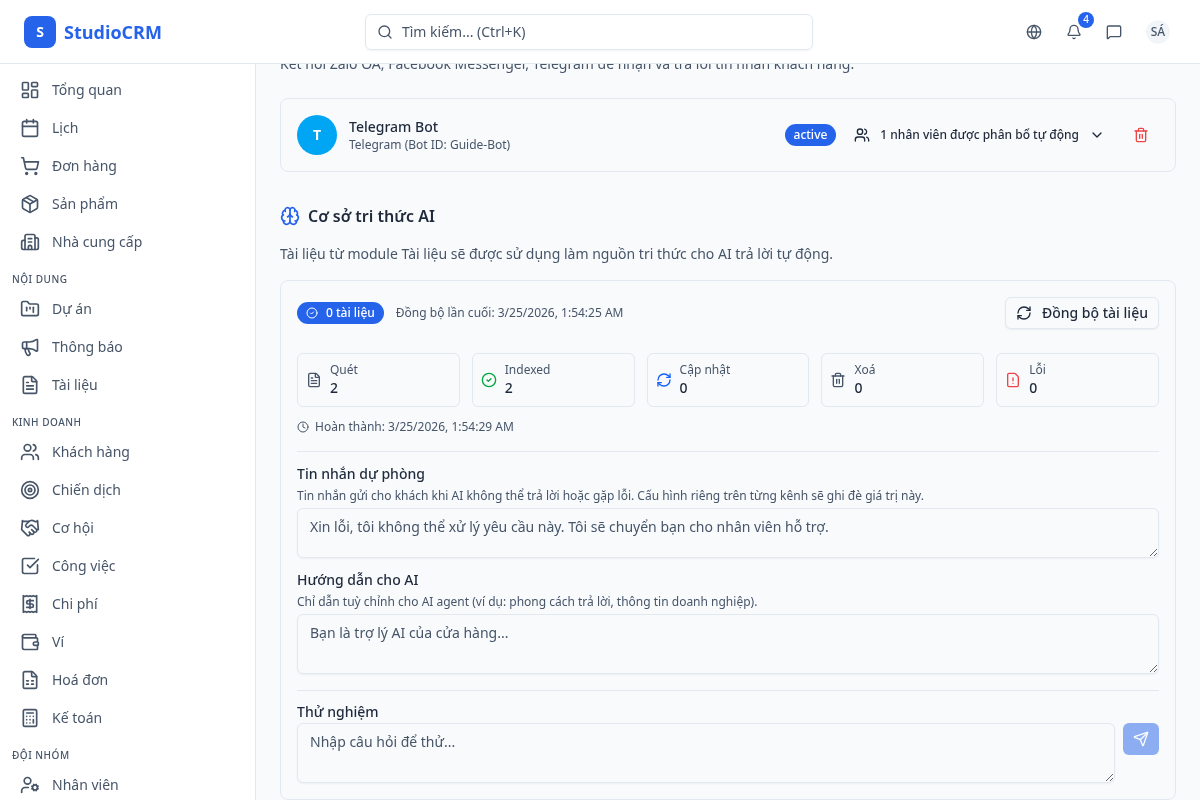
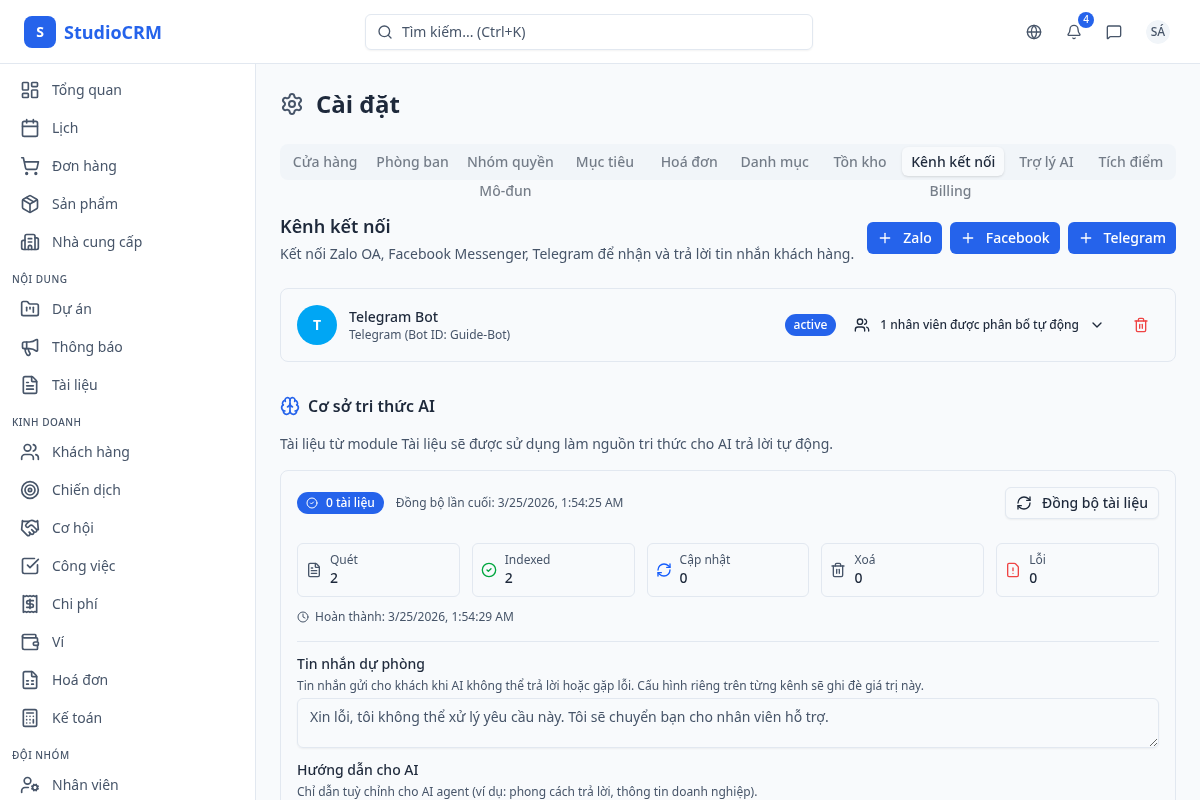
Trong tab "Kênh kết nối", mục Cơ sở tri thức AI cho phép khởi tạo kho tri thức riêng cho doanh nghiệp. Nhấn "Khởi tạo" để tạo Bedrock Knowledge Base — hệ thống tự động tạo index vector và liên kết với S3 Vectors. Sau khi hoàn tất, trang hiển thị trạng thái và thống kê.
Tạo tài liệu mới trong module Tài liệu với nội dung cần AI học (FAQ, bảng giá, chính sách). Bỏ chọn "Tất cả nhân viên" để hiện danh sách chọn người nhận, sau đó chọn nhân viên AI (hiển thị với tiền tố [AI]) làm người nhận. Khi lưu, tài liệu tự động được đồng bộ vào Cơ sở tri thức và AI có thể tra cứu ngay.
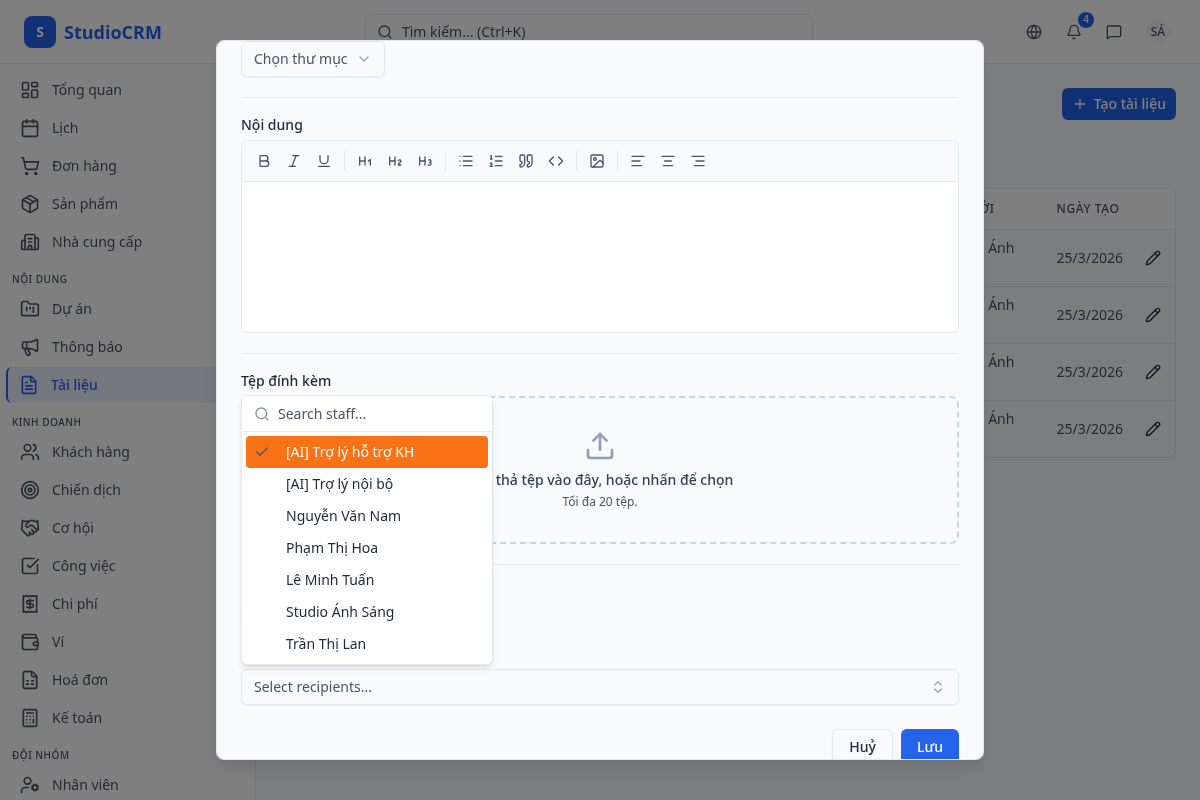
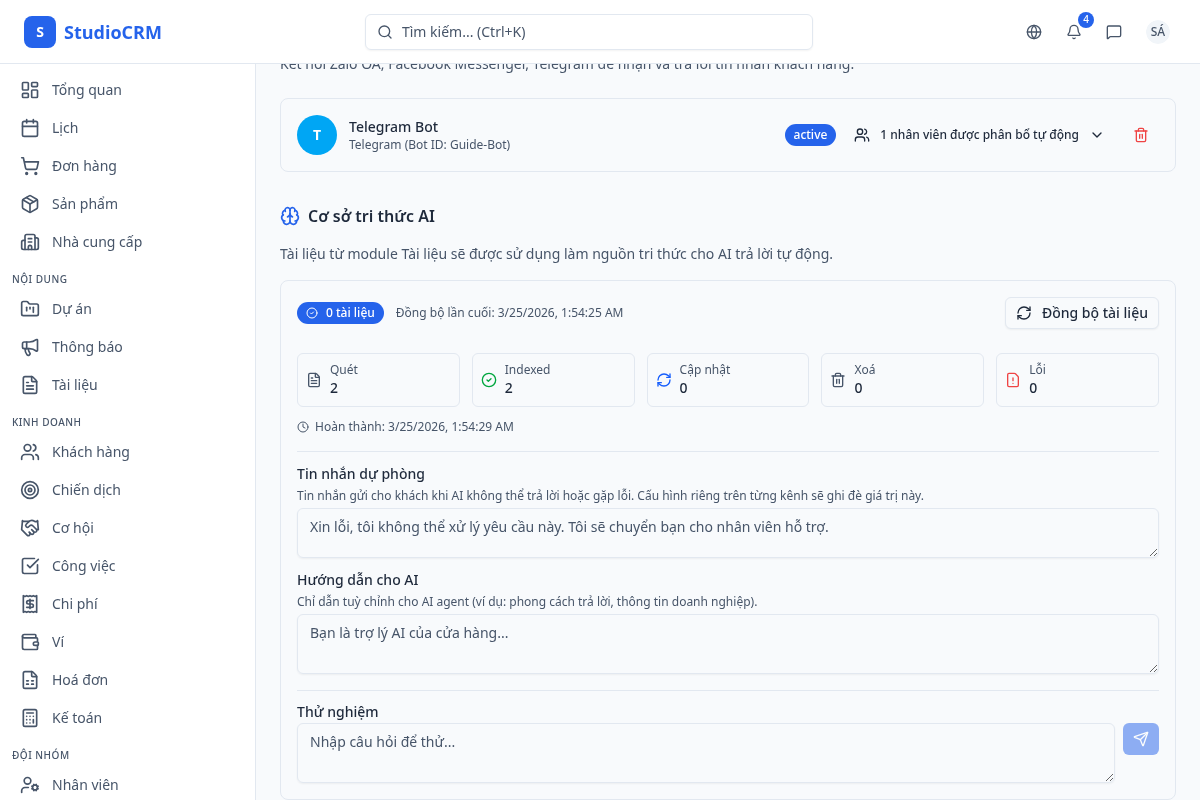
Nhấn "Đồng bộ tài liệu" để cập nhật Cơ sở tri thức. Quá trình đồng bộ (ingestion) mất vài giây đến vài phút tuỳ số lượng tài liệu. Sau khi hoàn tất, thống kê hiển thị số tài liệu đã quét (Quét) và đã lập chỉ mục (Indexed).
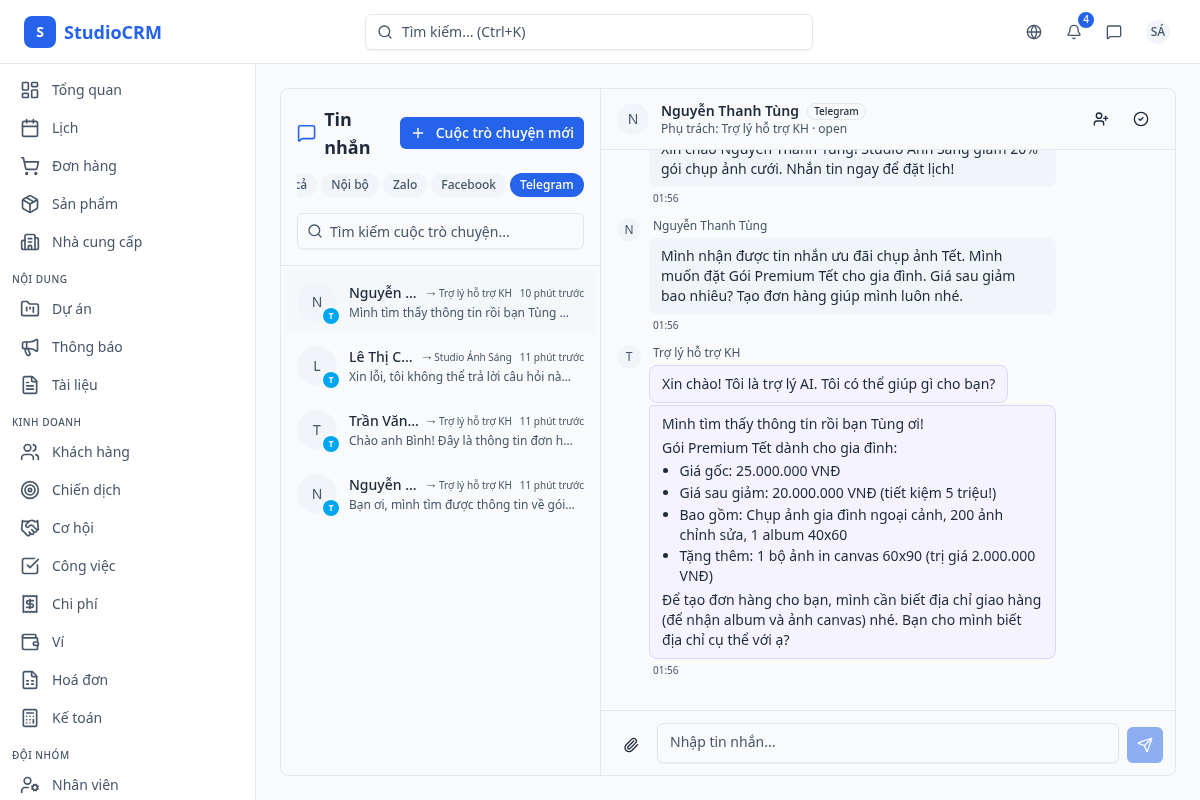
Khi khách hàng nhắn tin qua Telegram, AI tự động gửi lời chào và trả lời. Nếu câu hỏi liên quan đến thông tin trong Cơ sở tri thức (ví dụ: bảng giá), AI tra cứu và trả lời chính xác từ nội dung tài liệu đã đồng bộ.
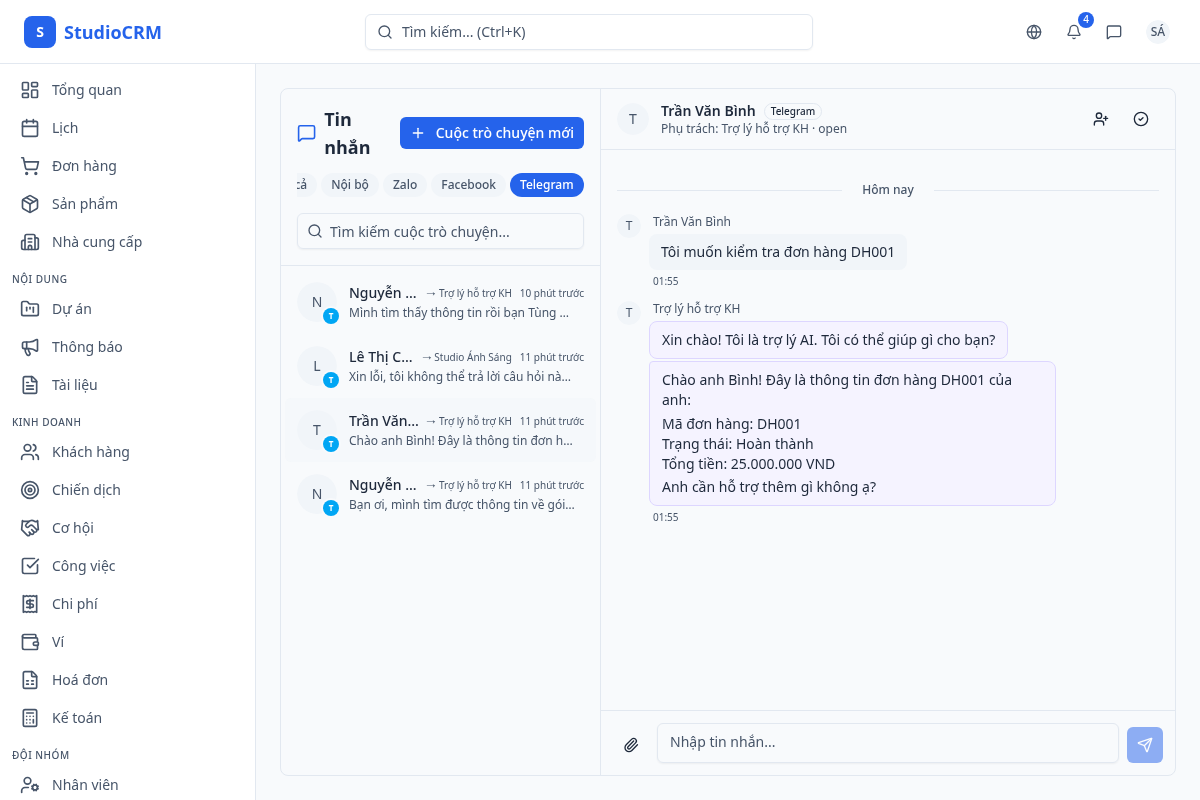
Agent "Chăm sóc khách hàng" có khả năng tra cứu đơn hàng theo mã. Khi khách hàng hỏi về tình trạng đơn hàng, AI tự động tìm kiếm và hiển thị thông tin: mã đơn, trạng thái, tổng tiền và ghi chú liên quan.
Khi khách hàng yêu cầu nói chuyện với nhân viên hoặc AI không thể xử lý, hệ thống tự động chuyển tiếp (escalation) hội thoại. Tin nhắn hệ thống thông báo sự chuyển tiếp, nhân viên được phân công sẽ nhận thông báo để tiếp tục hỗ trợ.
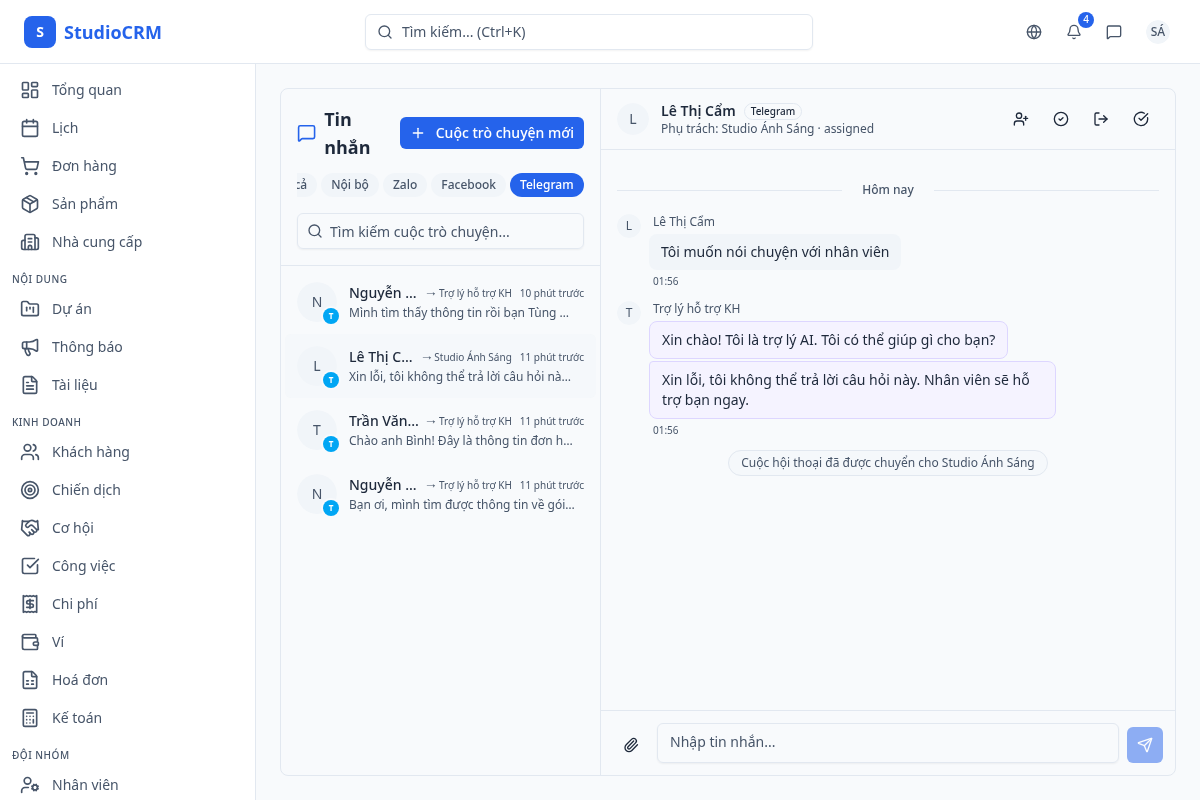
Khi AI tạo đơn hàng trong cuộc hội thoại rồi chuyển tiếp cho nhân viên, hệ thống tự động tạo công việc (task) cho nhân viên được phân công. Công việc có tiêu đề "Xác nhận đơn hàng {mã đơn} - {tên khách hàng}", hạn hoàn thành trong ngày và liên kết trực tiếp đến đơn hàng. Nhân viên nhận thông báo chuông và thấy công việc ngay trong trang Công việc.
Công việc tự động tạo khi AI chuyển tiếp hội thoại có đơn hàng
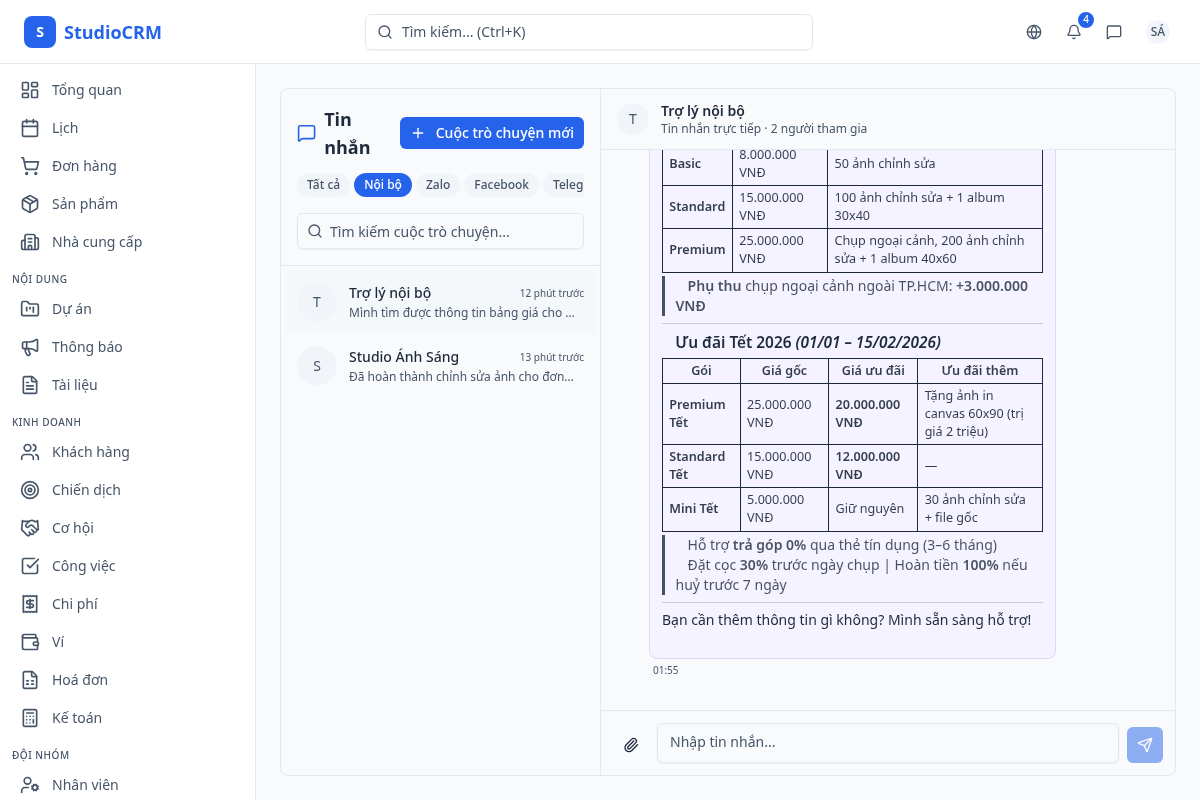
Agent "Hỗ trợ nội bộ" giúp nhân viên tìm kiếm thông tin doanh nghiệp ngay trong giao diện tin nhắn. Chọn bộ lọc "Nội bộ" để xem các cuộc trò chuyện nội bộ, nhấn vào "Trợ lý nội bộ" để chat trực tiếp. Trợ lý có thể tra cứu Cơ sở tri thức, tìm tài liệu và thông báo nội bộ.
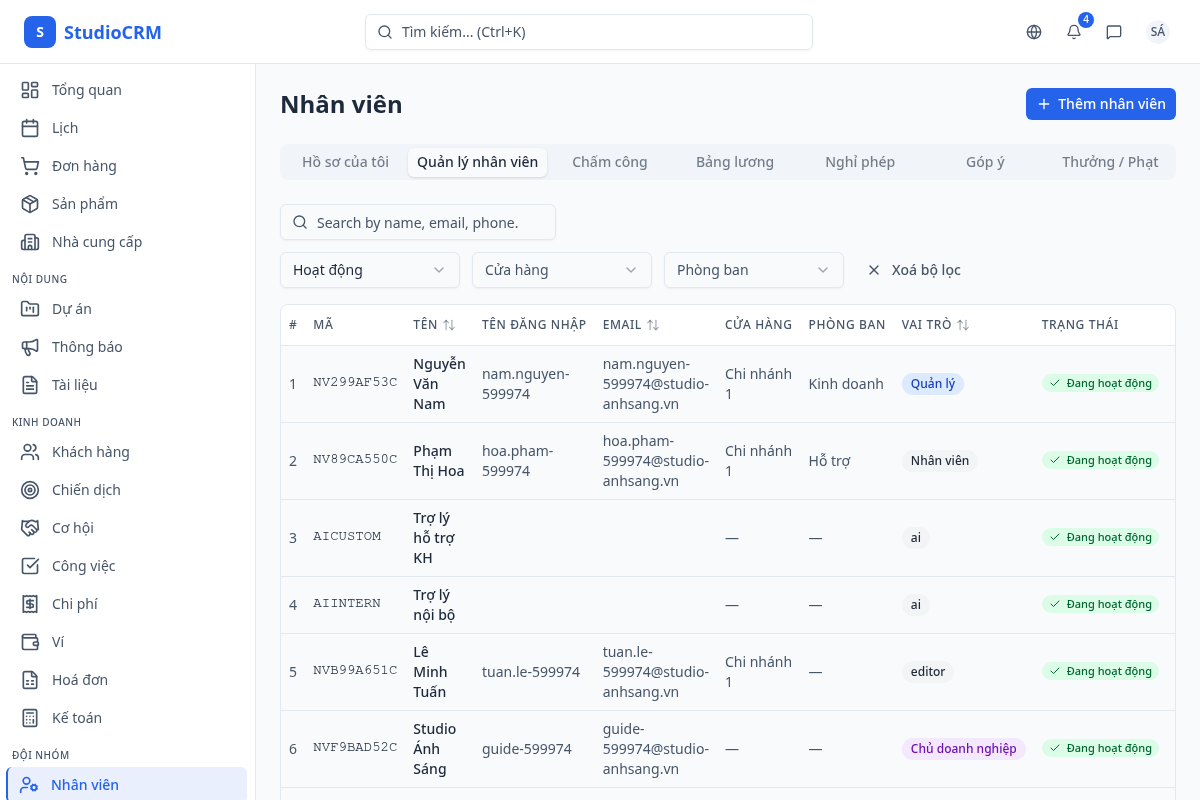
Khi kích hoạt agent, hệ thống tạo nhân viên ảo trong danh sách Nhân sự (tab "Quản lý nhân viên"). Nhân viên AI hiển thị với vai trò "ai" và trạng thái "Đang hoạt động", có thể được phân công hội thoại và tự động trả lời tin nhắn.
Trong Cài đặt → "Kênh kết nối", cấu hình tin nhắn dự phòng (gửi khi AI không thể trả lời) và hướng dẫn cho AI (system prompt) để định hướng phong cách, ngữ cảnh và phạm vi trả lời. Mục "Thử nghiệm" cho phép kiểm tra câu trả lời của AI ngay tại chỗ.
Phần "Sử dụng" trong tab "Trợ lý AI" hiển thị thống kê hàng tháng: số lượt gọi, token đầu vào/đầu ra, chi phí ước tính và phân tích theo mô hình AI. Giúp kiểm soát ngân sách AI hiệu quả.