22. Khuyến mại & Voucher
Quản lý mã giảm giá, voucher thanh toán, chương trình khuyến mại tự động và trả hàng — tối ưu hoá doanh thu và trải nghiệm khách hàng.
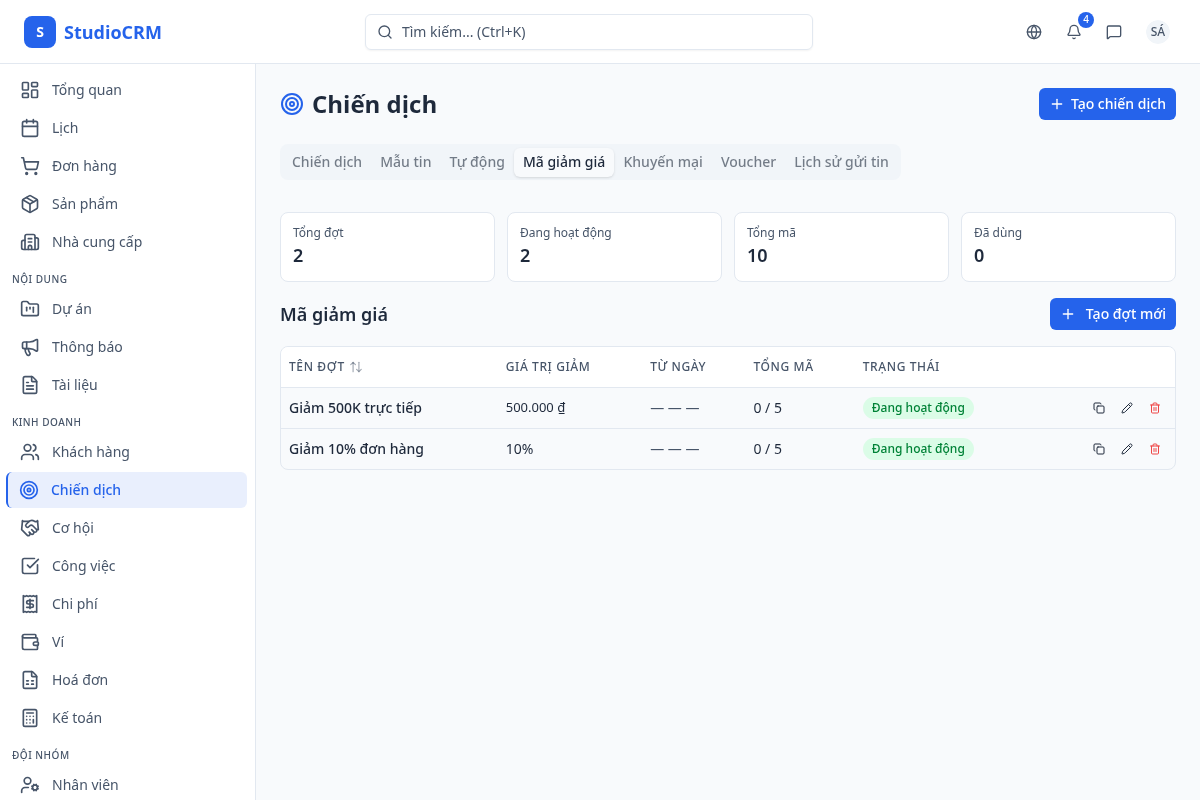
Vào module Chiến dịch (Campaigns), chọn tab Coupons để quản lý mã giảm giá. Bảng điều khiển hiển thị các chỉ số: tổng lô mã, lô đang hoạt động, tổng mã đã tạo và số mã đã sử dụng. Danh sách lô mã hiển thị tên, loại giảm (phần trăm hoặc cố định), thời hạn, số mã đã dùng/tổng và trạng thái.
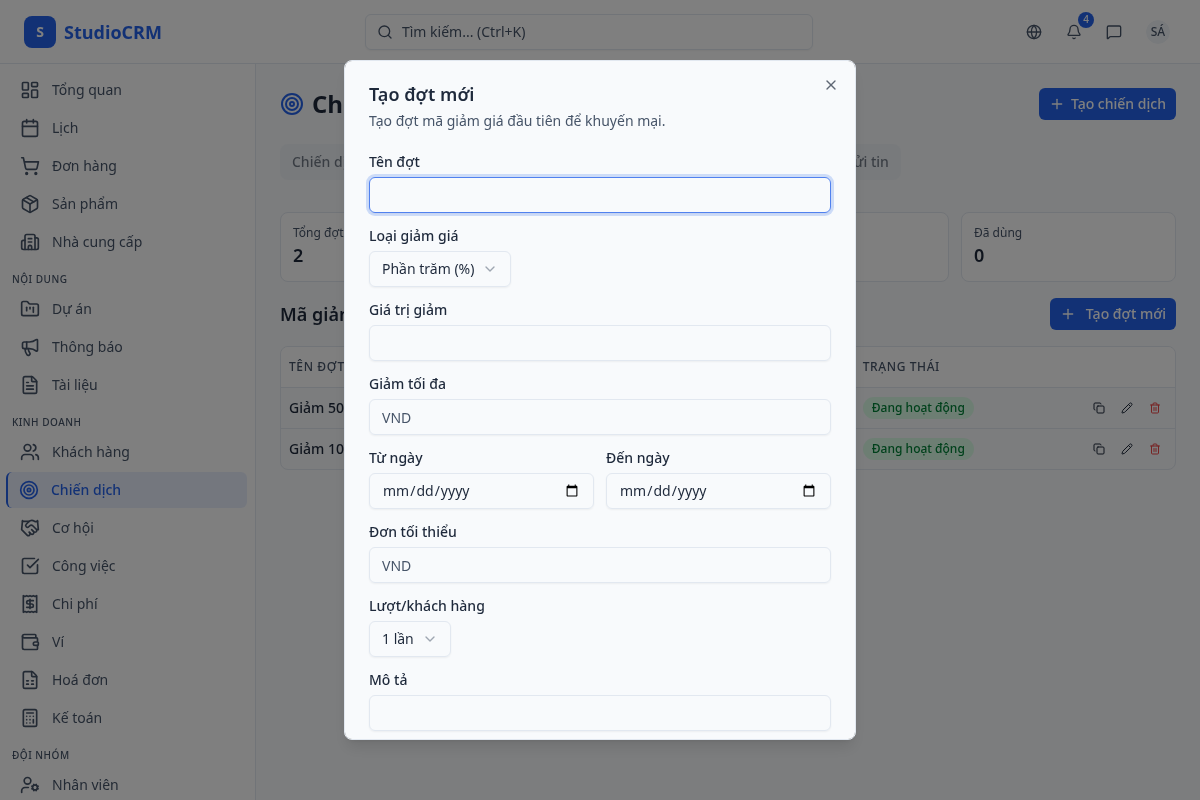
Nhấn nút Thêm lô mã để tạo lô mã giảm giá mới. Nhập tên lô, chọn loại giảm giá (phần trăm hoặc số tiền cố định), giá trị giảm, giới hạn giảm tối đa (cho loại phần trăm), đơn hàng tối thiểu, số lần sử dụng mỗi khách và mô tả. Sau khi tạo, nhấn nút tạo mã để sinh mã tự động.
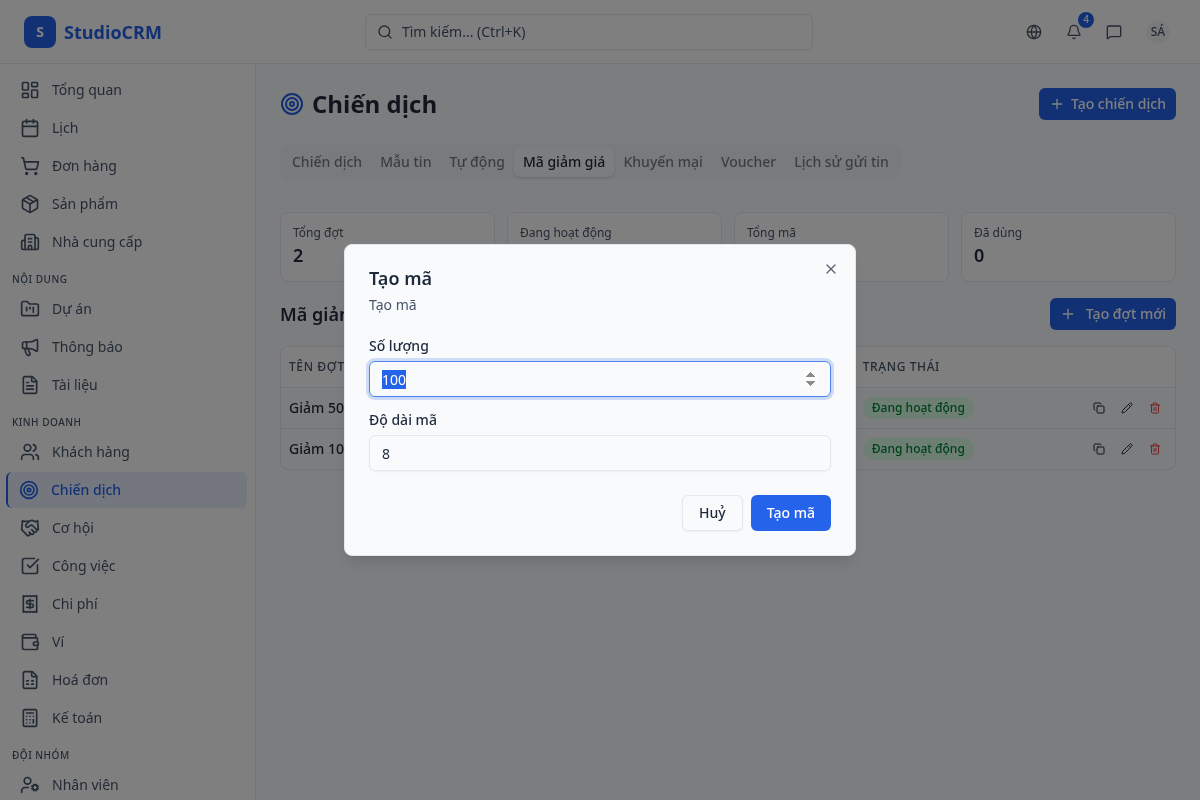
Nhấn biểu tượng tạo mã trên hàng lô mã để mở hộp thoại sinh mã. Nhập số lượng mã cần tạo (tối đa 1.000) và độ dài mã (6-12 ký tự). Hệ thống tự động sinh mã ngẫu nhiên không trùng lặp.
Chuyển sang tab Voucher để quản lý phiếu quà tặng và phiếu mua hàng. Voucher là phương thức thanh toán — khi khách sử dụng, số tiền trên voucher được trừ thẳng vào công nợ đơn hàng (không phải giảm giá). Bảng điều khiển hiển thị: tổng lô, lô hoạt động, tổng mã, đã phát hành và đã sử dụng.
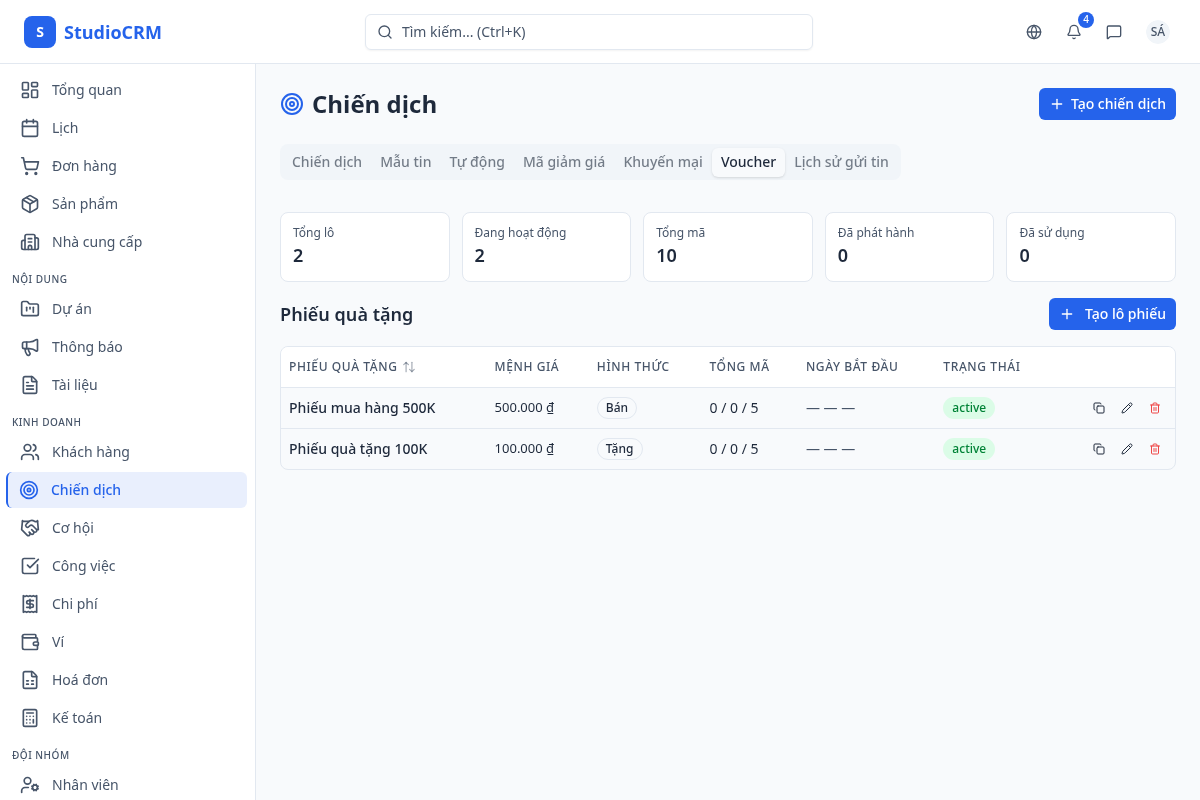
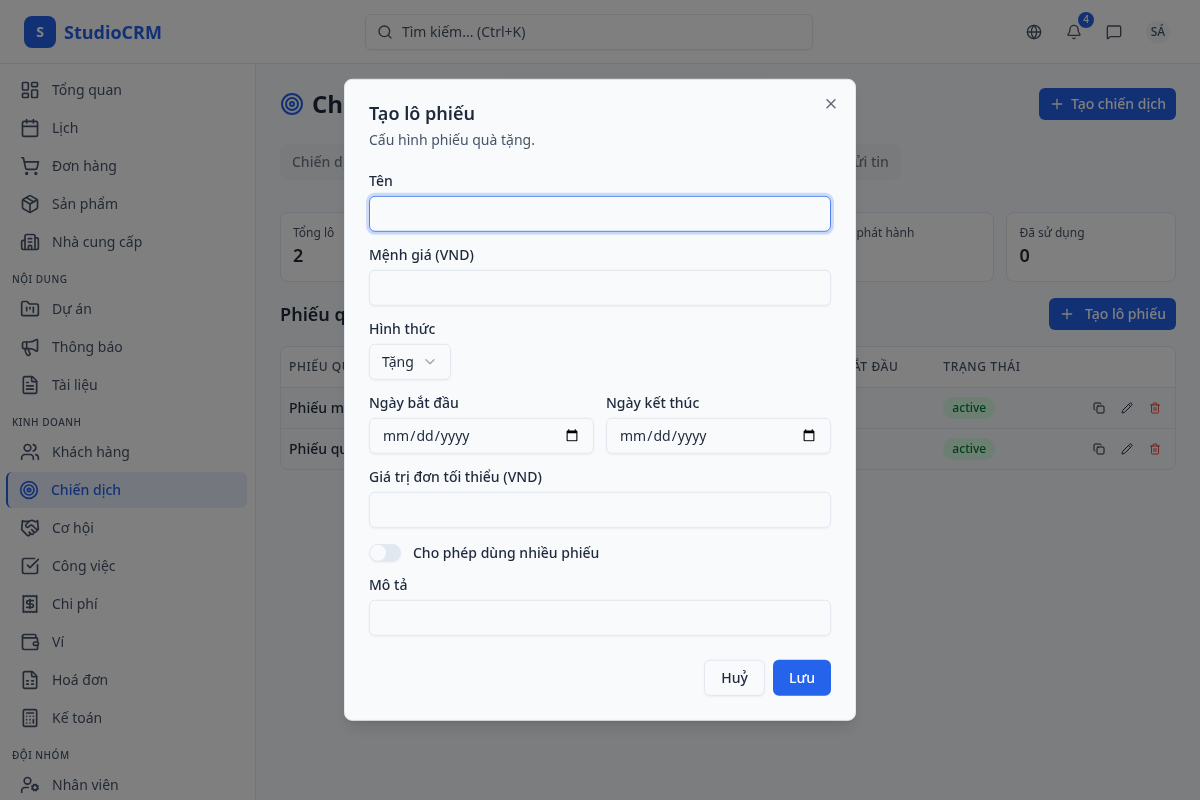
Nhấn Tạo voucher để thêm lô mới. Nhập mệnh giá (VND), chọn loại phát hành: Tặng (gift) cho khách hàng thân thiết, hoặc Bán (sell) với giá bán có thể thấp hơn mệnh giá. Cấu hình thời hạn, đơn hàng tối thiểu và cho phép sử dụng nhiều voucher cùng lúc (stackable).
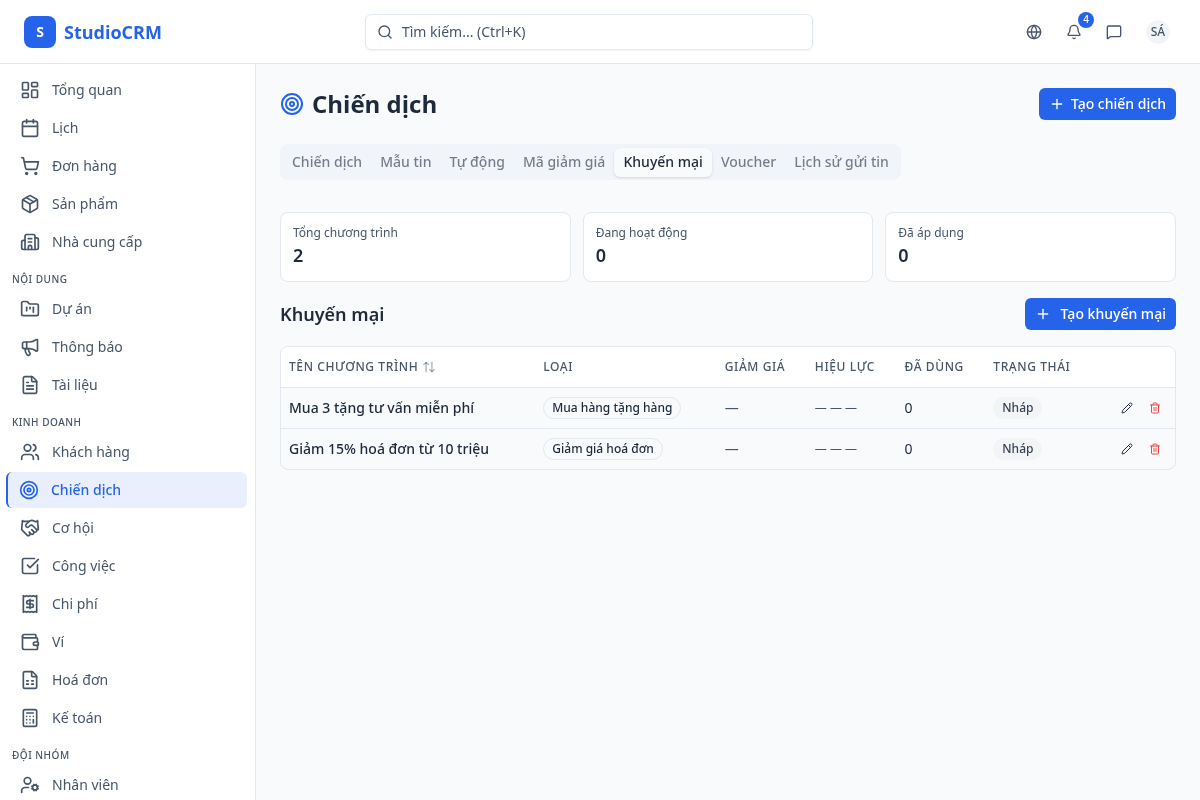
Tab Khuyến mại (Promotions) cho phép thiết lập các chương trình khuyến mại tự động áp dụng khi tạo đơn hàng. Hỗ trợ 7 loại: giảm giá hoá đơn, tặng hàng theo hoá đơn, giảm giá sản phẩm, tặng hàng theo sản phẩm, mua hàng giảm giá, mua hàng tặng hàng và giá bán theo số lượng.
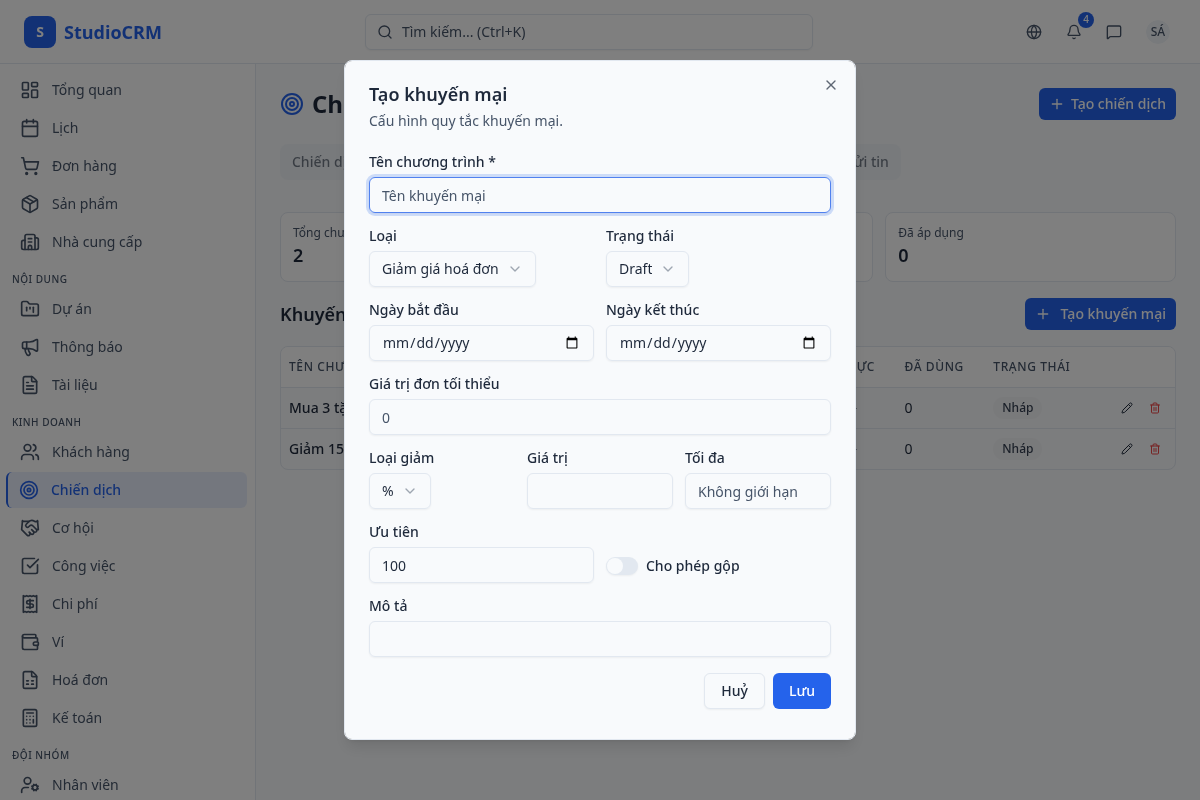
Nhấn Tạo khuyến mại để thiết lập chương trình mới. Chọn loại khuyến mại, cấu hình điều kiện áp dụng (đơn hàng tối thiểu, sản phẩm bắt buộc), hành động (giảm giá hoặc tặng hàng), mức ưu tiên và khả năng kết hợp với chương trình khác (stackable). Kiểm tra khuyến mại từ biểu mẫu đơn hàng bằng nút "Kiểm tra khuyến mại".
Khi tạo đơn hàng mới, phần Mã giảm giá cho phép nhập mã coupon. Nhấn "Áp dụng" để kiểm tra mã — hệ thống xác nhận 9 điều kiện: mã hợp lệ, lô đang hoạt động, còn trong thời hạn, đạt đơn tối thiểu, đúng chi nhánh, đúng nhóm khách, đúng sản phẩm yêu cầu. Nếu hợp lệ, giá trị giảm tự động cộng vào ô "Giảm giá".
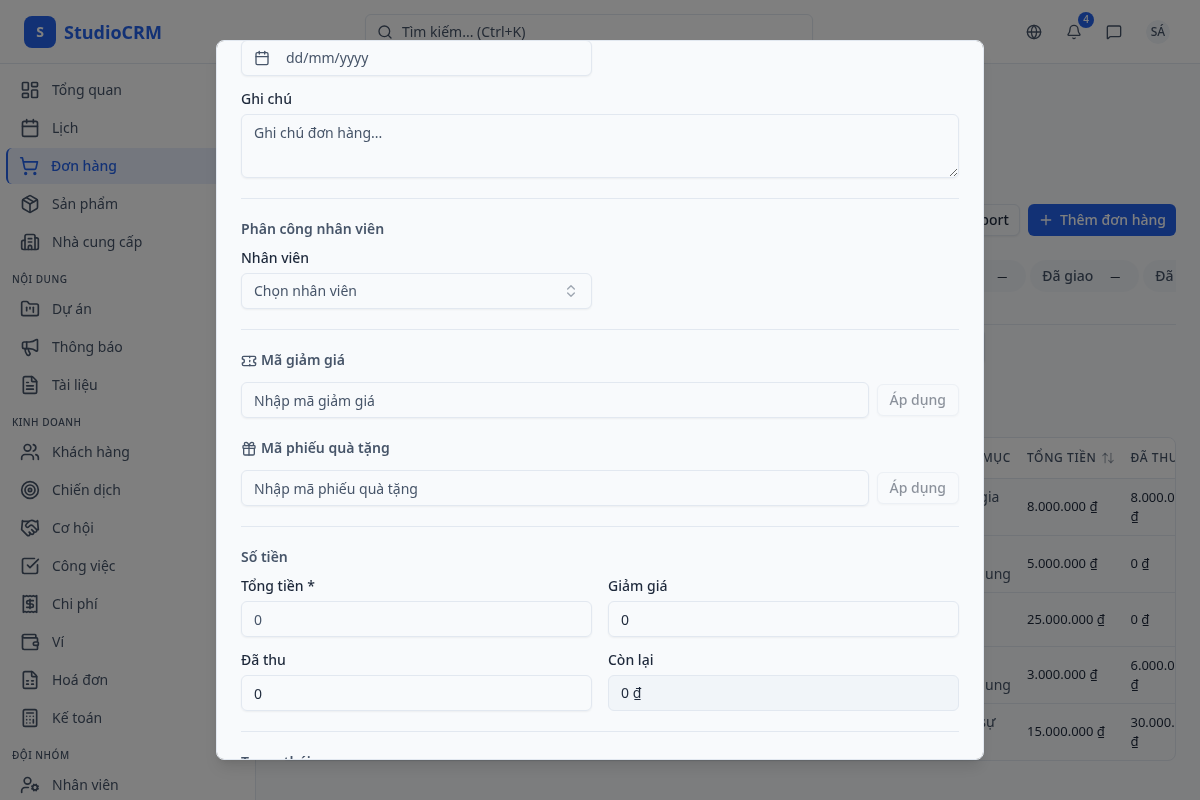
Phần Voucher trong biểu mẫu đơn hàng cho phép nhập mã voucher. Mỗi voucher hợp lệ được thêm dưới dạng chip hiển thị mệnh giá. Voucher trừ thẳng vào số tiền phải thanh toán — khác với coupon (giảm giá), voucher là thanh toán thực tế. Có thể sử dụng nhiều voucher nếu lô cho phép kết hợp.
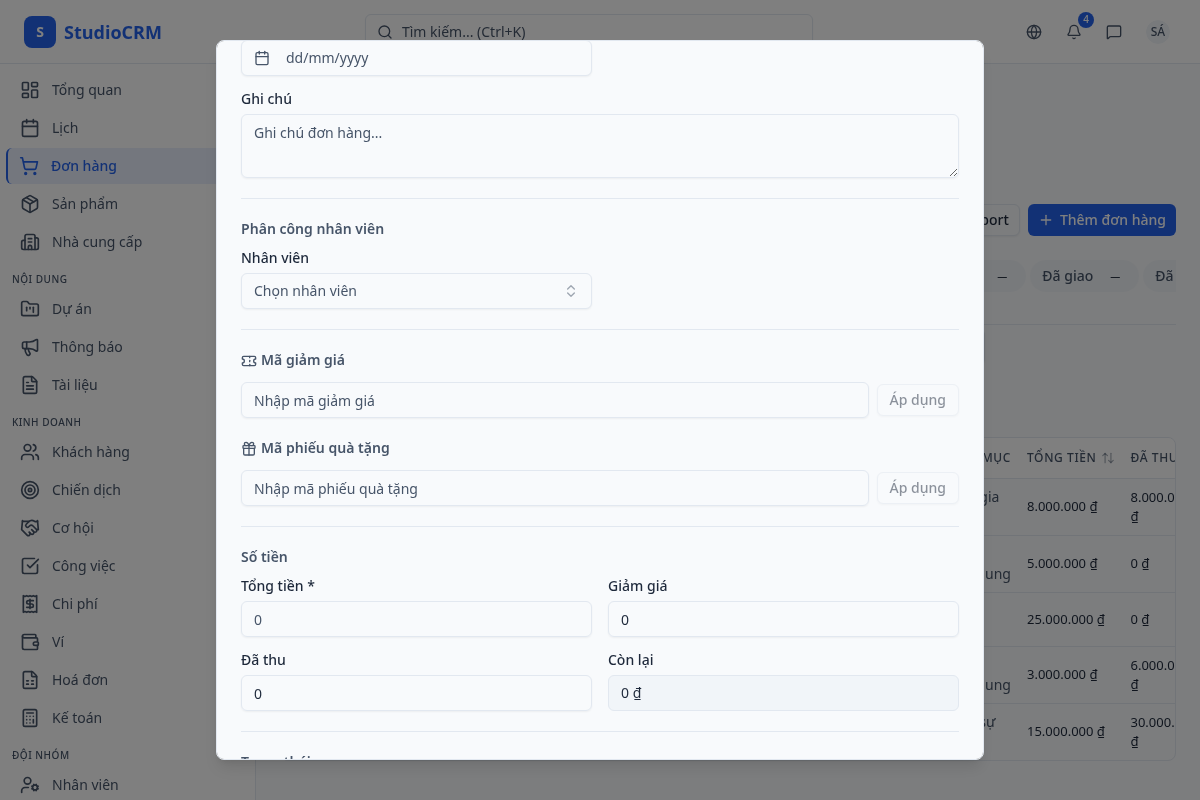
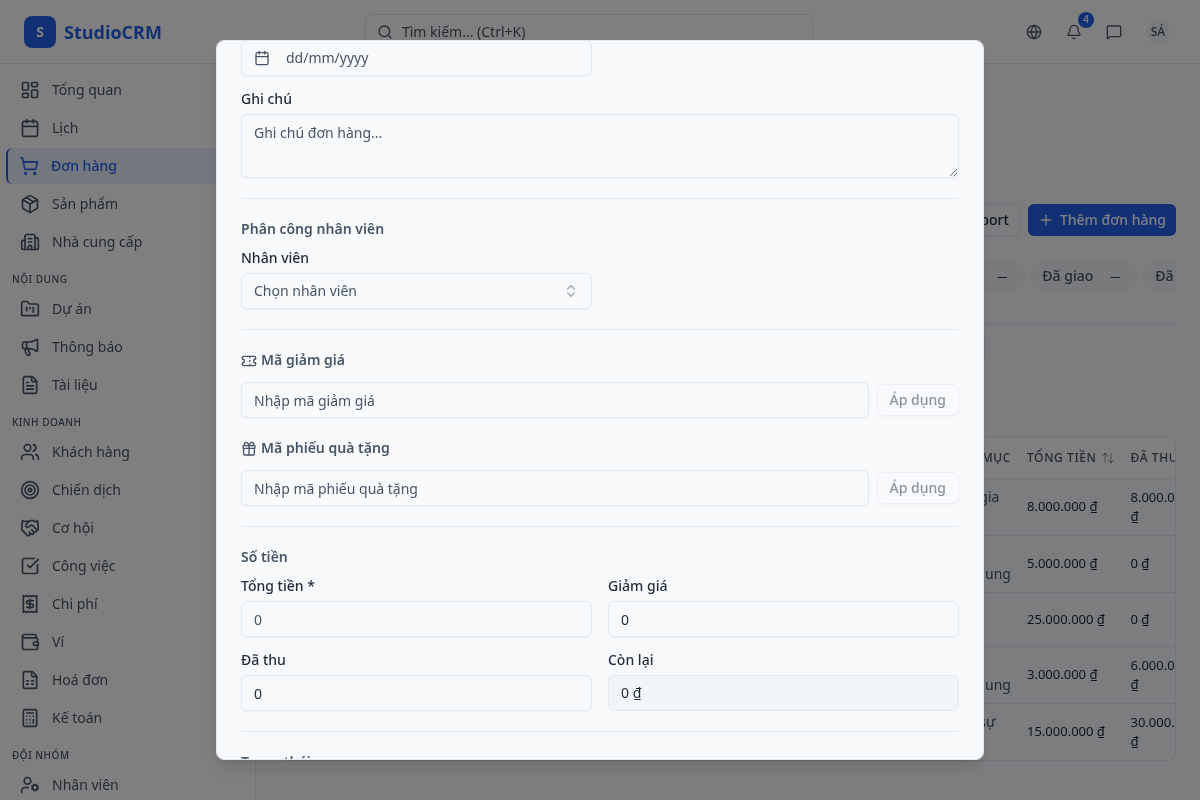
Nếu khách hàng có điểm tích luỹ (loyalty points), phần Điểm thưởng hiển thị số điểm khả dụng và cho phép nhập số điểm muốn đổi. Hệ thống tính giá trị VND dựa trên tỷ lệ quy đổi (ví dụ: 1 điểm = 1.000 VND). Số tiền quy đổi được trừ vào công nợ giống như voucher.
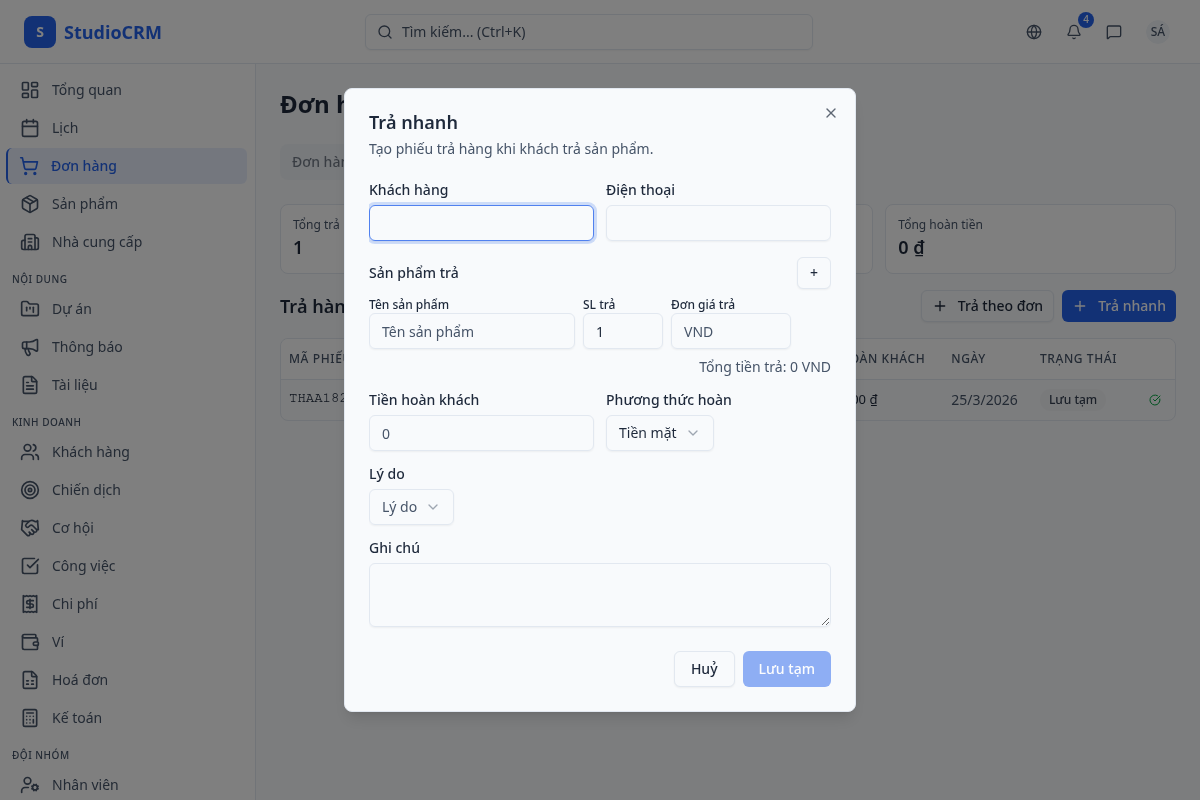
Vào module Đơn hàng, chọn tab Trả hàng để quản lý phiếu trả hàng. Bảng điều khiển hiển thị: tổng phiếu trả, đã hoàn thành và tổng tiền hoàn. Nhấn Trả hàng nhanh để tạo phiếu trả không cần liên kết đơn hàng gốc, hoặc Trả hàng từ đơn để tự động lấy thông tin từ đơn hàng.
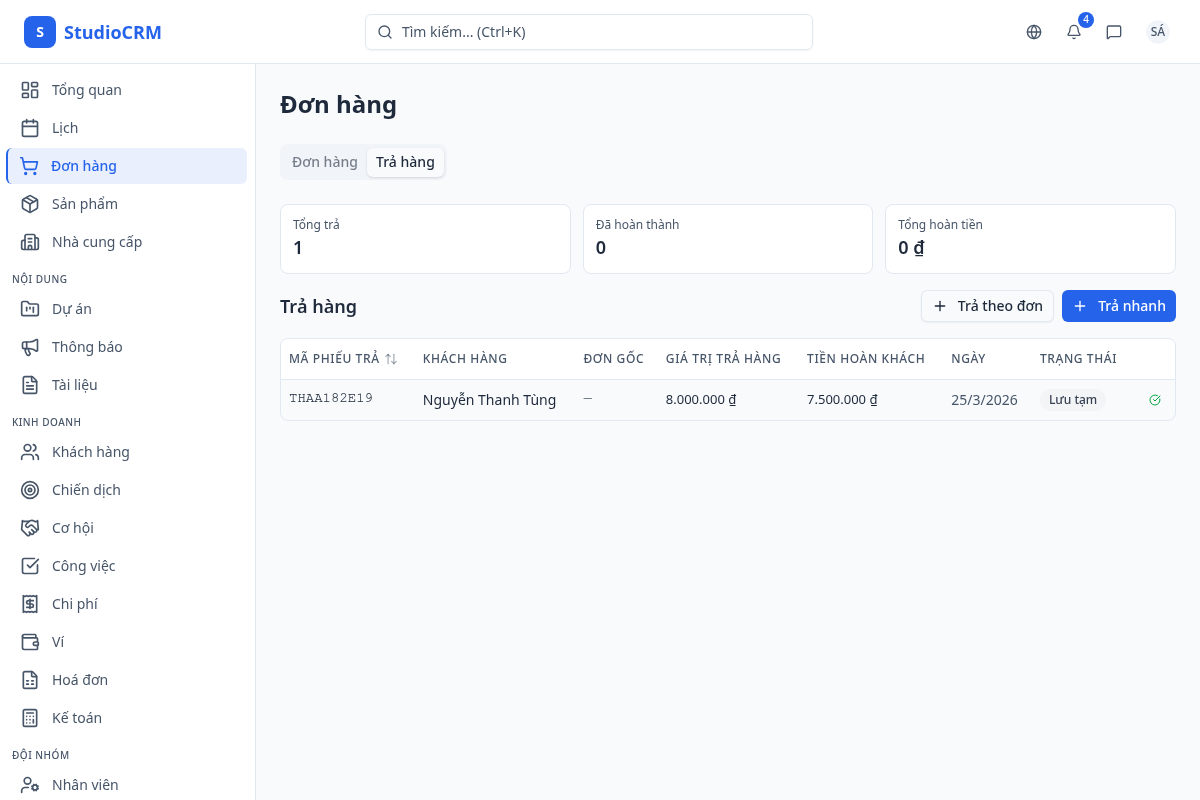
Nhấn nút tạo trả hàng để mở biểu mẫu. Nhập tên khách hàng, thêm sản phẩm trả (tên, số lượng, đơn giá), chọn phương thức hoàn tiền (tiền mặt, chuyển khoản, ví MoMo) và lý do trả. Phiếu trả tạo ở trạng thái "Nháp" — nhấn xác nhận để hoàn tất và cập nhật tồn kho.