7. Sản phẩm & Dịch vụ
Quản lý danh mục sản phẩm, dịch vụ, nhóm sản phẩm, thuế và tồn kho cho hoạt động kinh doanh.
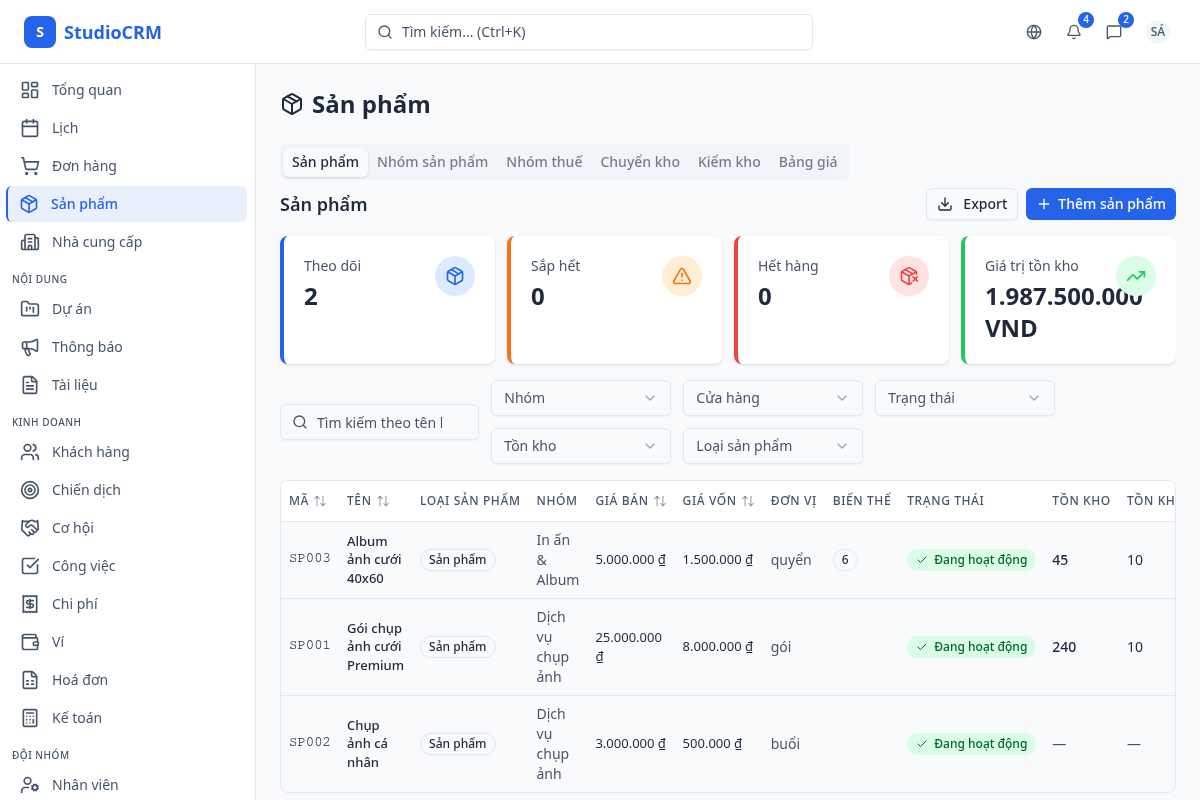
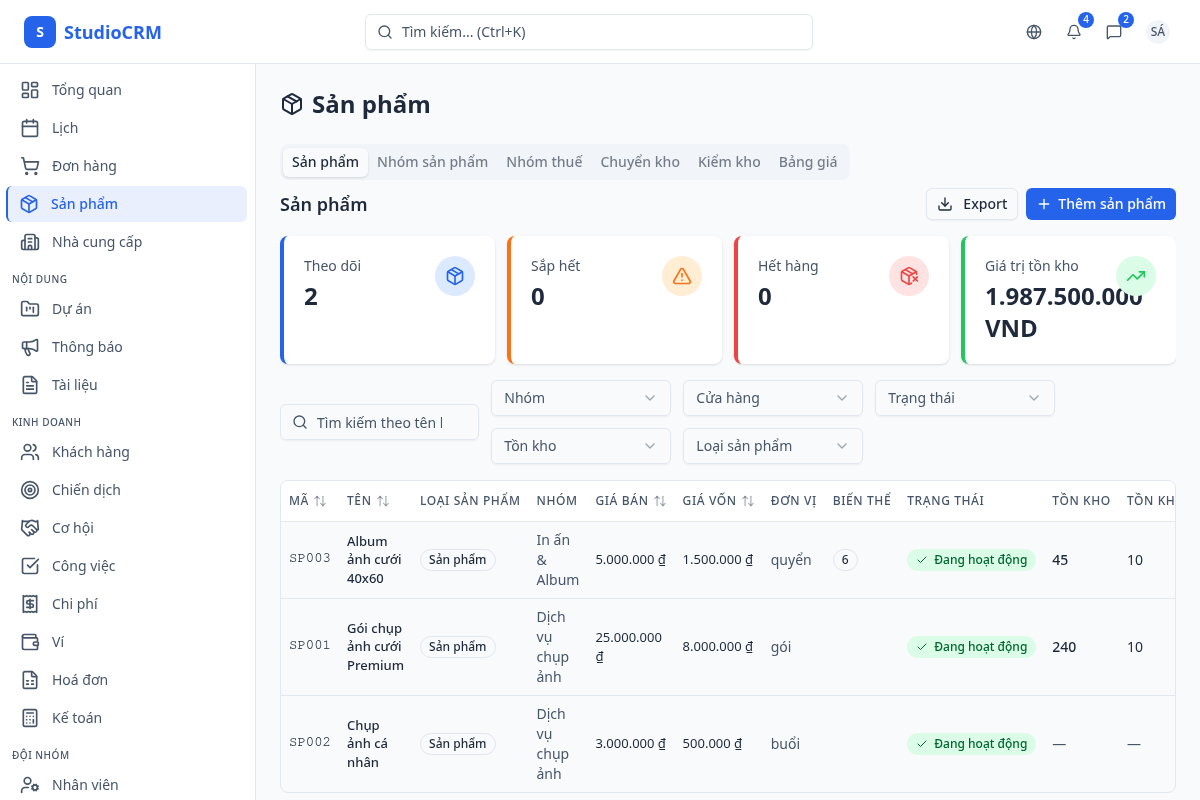
Xem tất cả sản phẩm và dịch vụ trong bảng danh sách. Mỗi sản phẩm hiển thị mã, tên, nhóm, đơn vị tính, giá bán và giá vốn. Khi có sản phẩm bật theo dõi tồn kho, bảng tự động hiển thị thêm cột Tồn kho, Tối thiểu và Trạng thái.
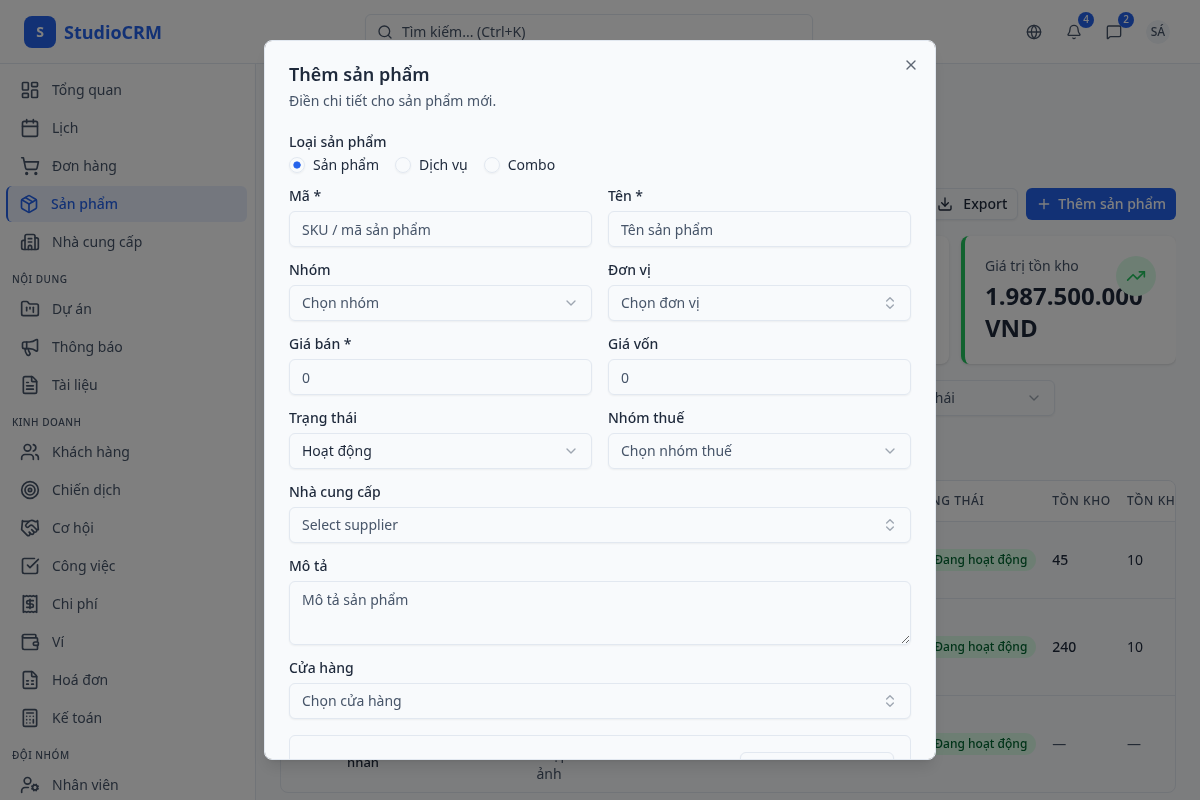
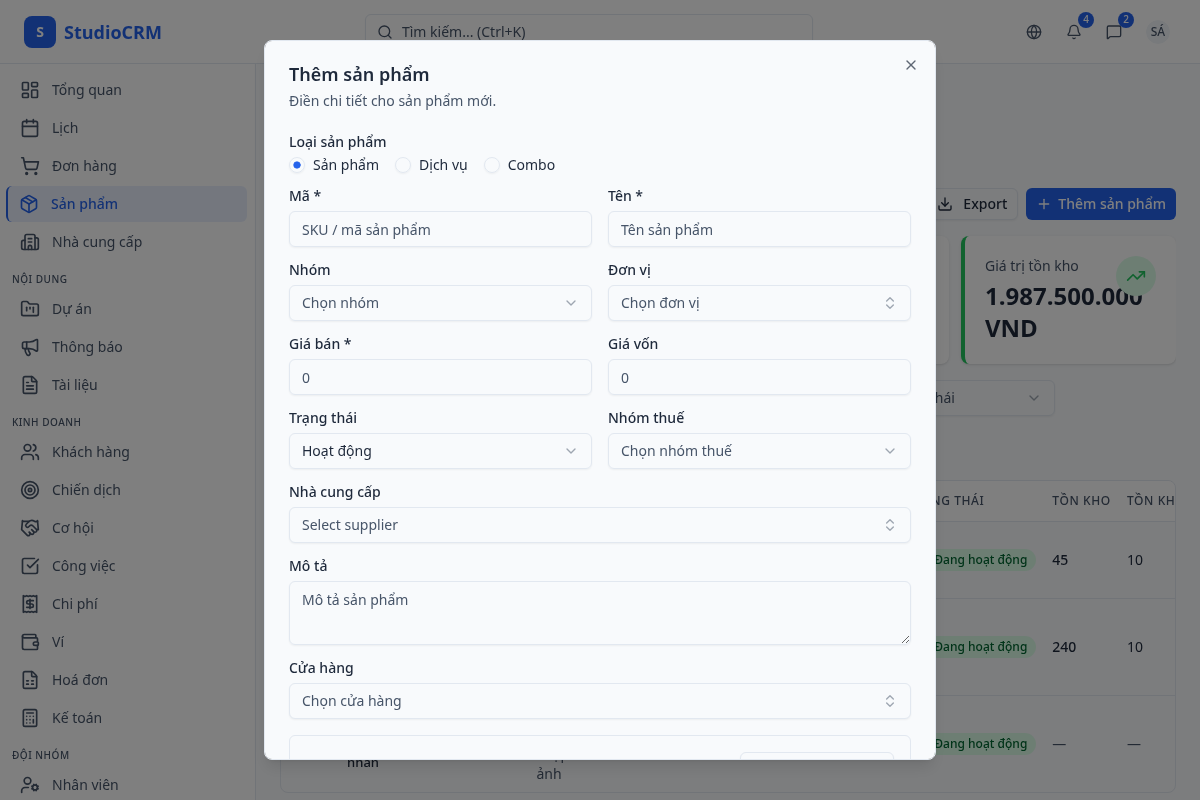
Nhấn "Thêm sản phẩm" để tạo mới. Nhập mã sản phẩm, tên, chọn nhóm, đơn vị tính, giá bán, giá vốn và mô tả chi tiết.
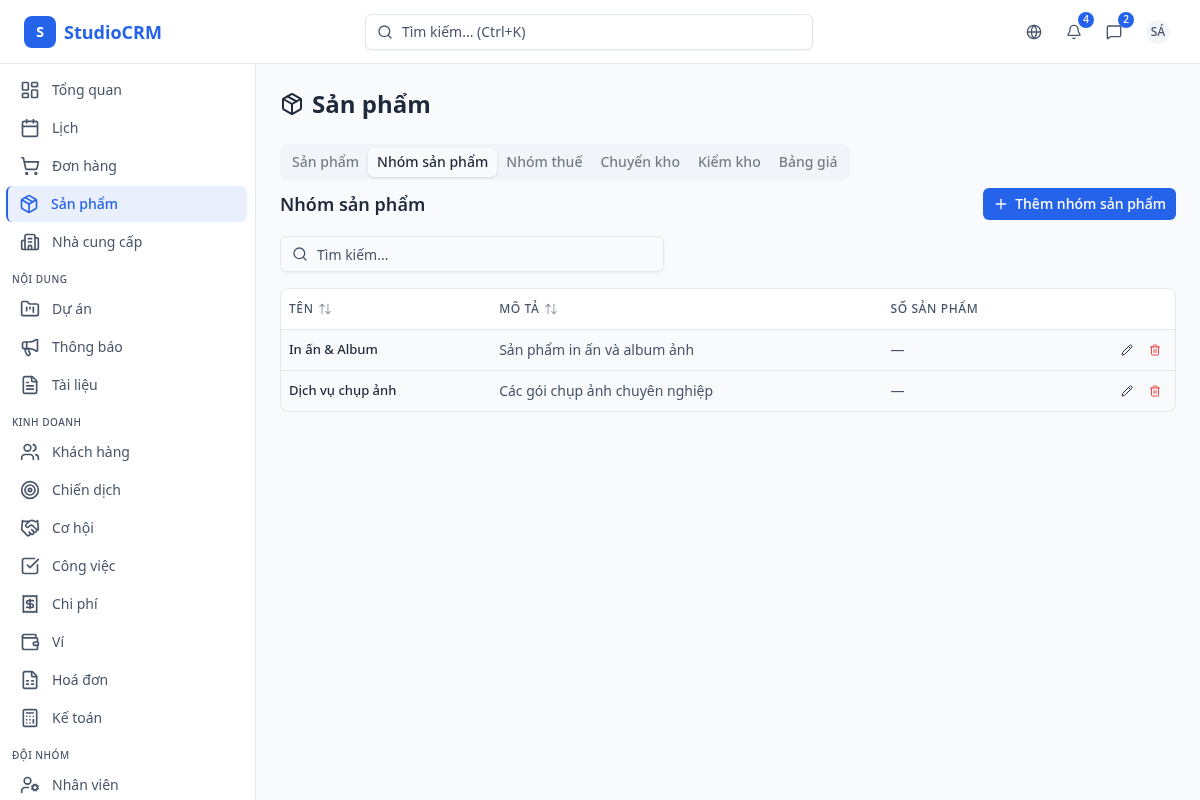
Chuyển sang tab "Nhóm sản phẩm" để phân loại sản phẩm theo danh mục: dịch vụ chụp ảnh, in ấn, phụ kiện... Nhóm sản phẩm giúp lọc và báo cáo doanh thu theo từng mảng kinh doanh.
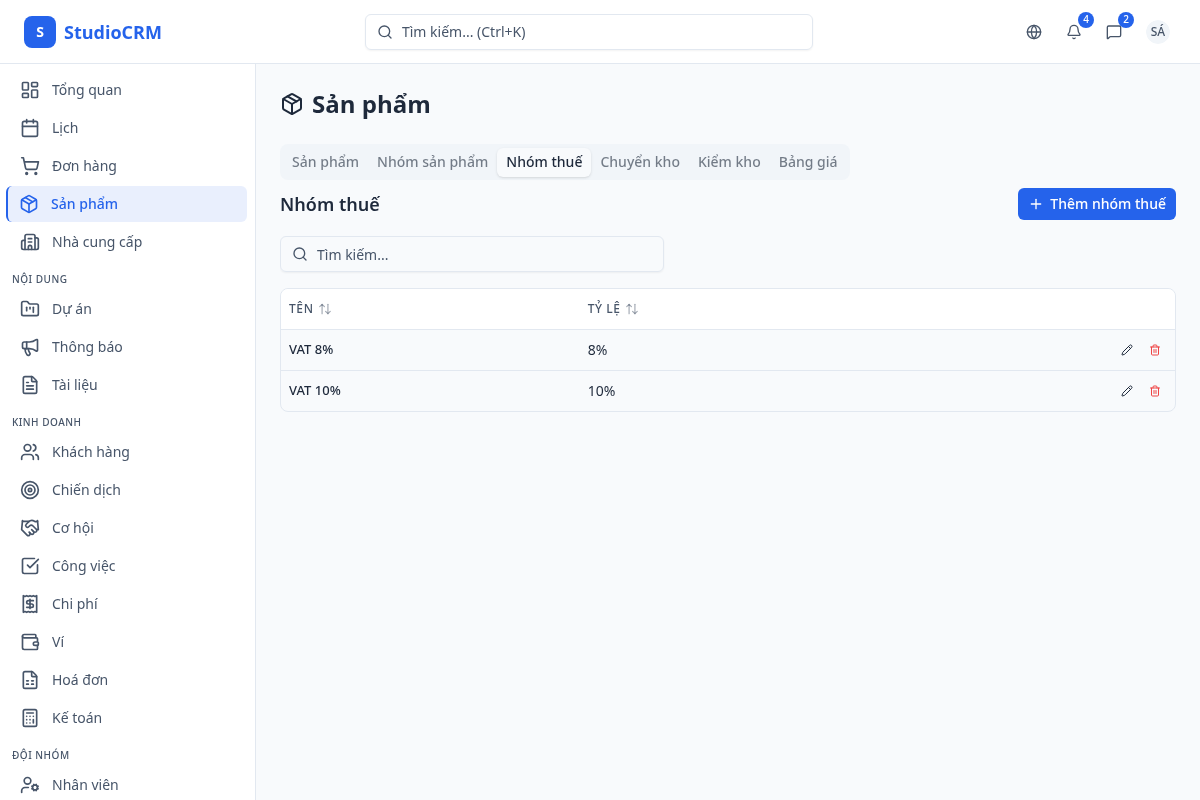
Tab "Nhóm thuế" cho phép cấu hình các mức thuế suất (VAT 8%, 10%...) để áp dụng khi xuất hoá đơn. Mỗi sản phẩm có thể gán một nhóm thuế riêng.
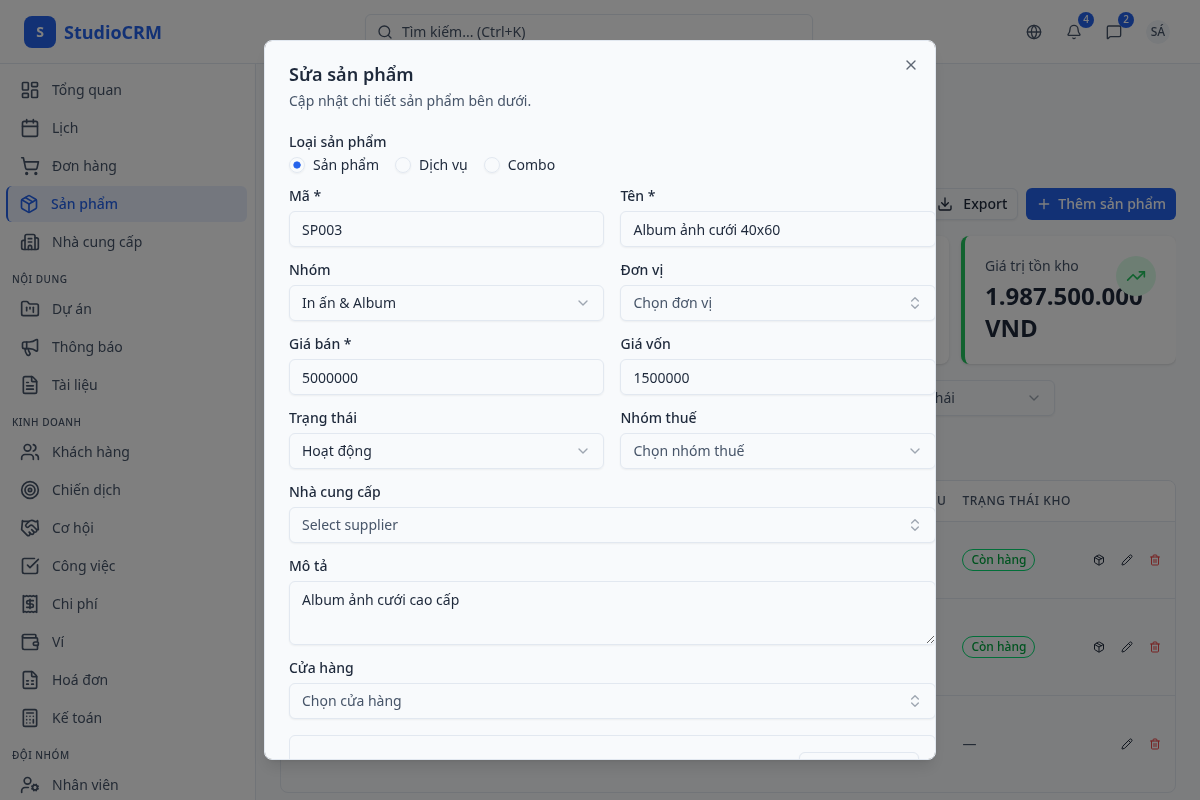
Nhấn vào nút chỉnh sửa trên dòng sản phẩm để mở hộp thoại chỉnh sửa. Cập nhật tên, giá bán, giá vốn, nhóm sản phẩm hoặc nhóm thuế. Tìm kiếm nhanh bằng thanh tìm kiếm phía trên bảng danh sách.
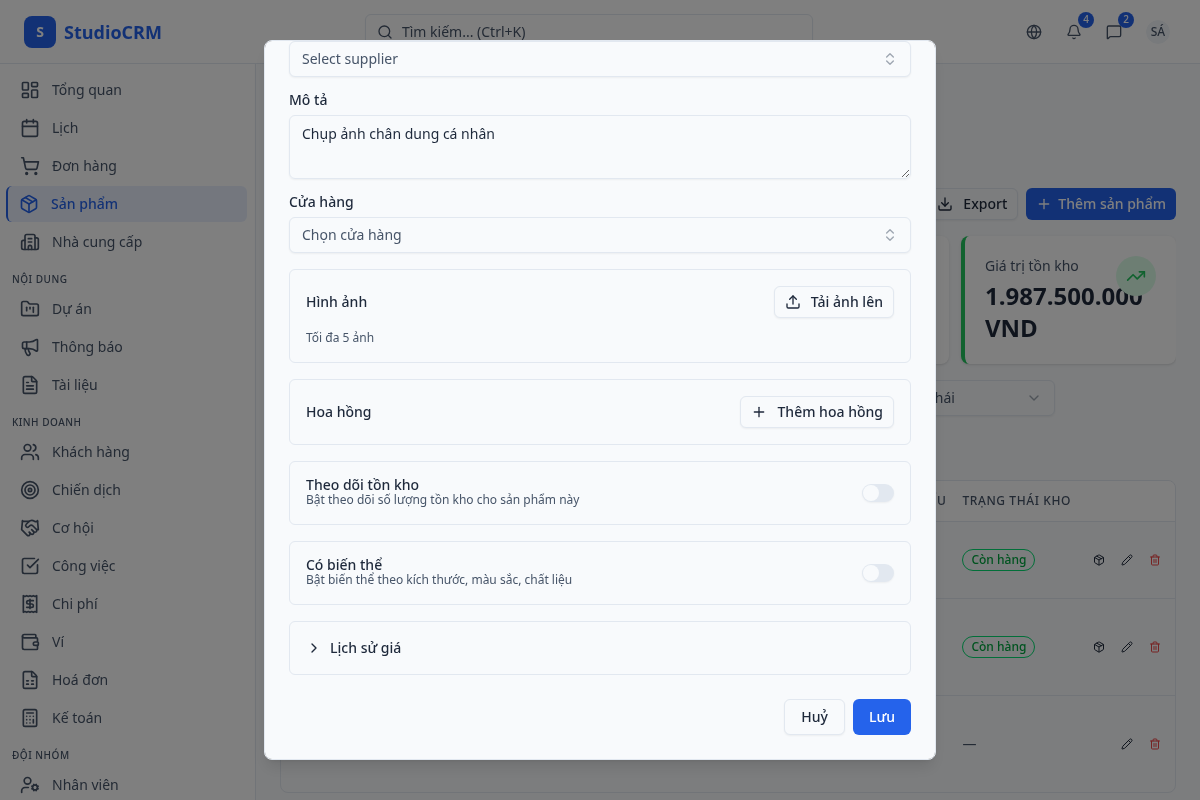
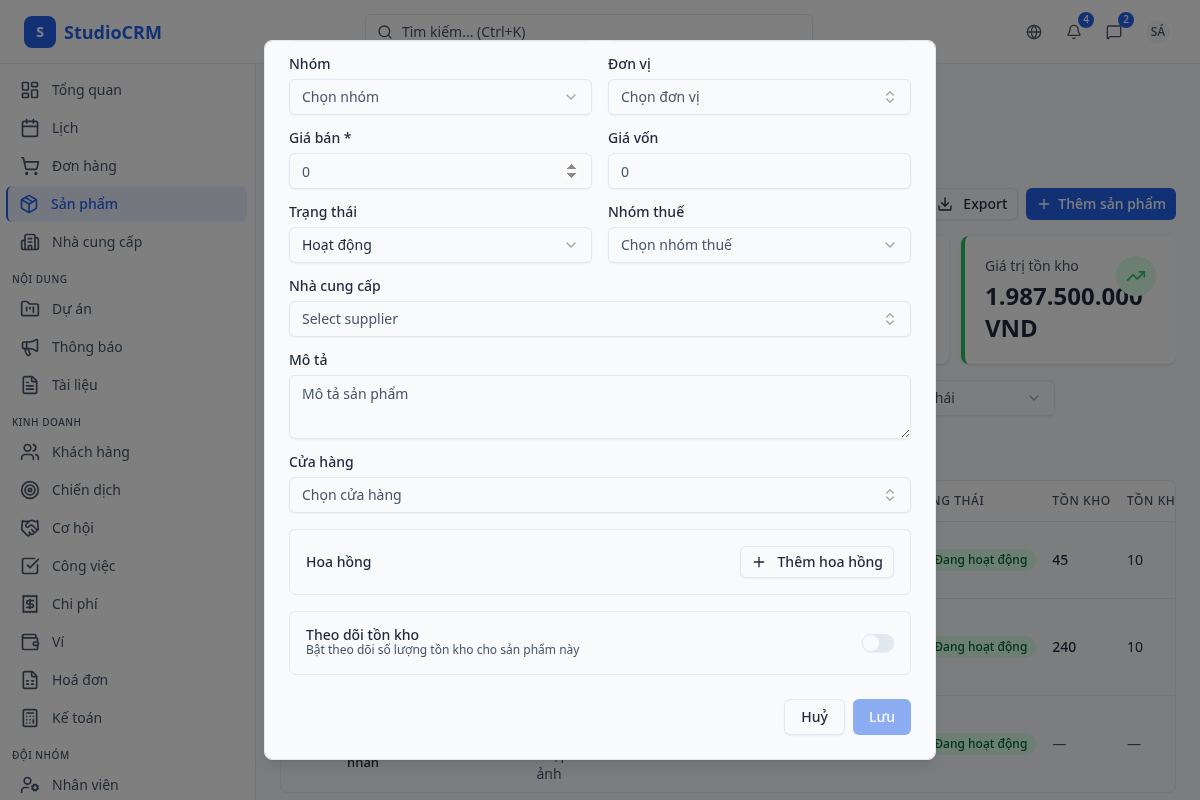
Trong biểu mẫu sản phẩm, bật công tắc "Theo dõi tồn kho" để kích hoạt quản lý tồn kho cho sản phẩm. Khi bật, hai trường mới xuất hiện: "Số lượng tồn kho" (số lượng hiện có) và "Tồn kho tối thiểu" (ngưỡng cảnh báo sắp hết hàng). Sản phẩm dịch vụ không cần bật tính năng này.
Khi có sản phẩm theo dõi tồn kho, đầu trang Sản phẩm hiển thị 4 thẻ KPI: Tổng sản phẩm theo dõi, Sắp hết hàng, Hết hàng và Giá trị tồn kho. Bảng danh sách bổ sung cột Tồn kho với mã màu (xanh = còn hàng, cam = sắp hết, đỏ = hết hàng) và badge trạng thái.
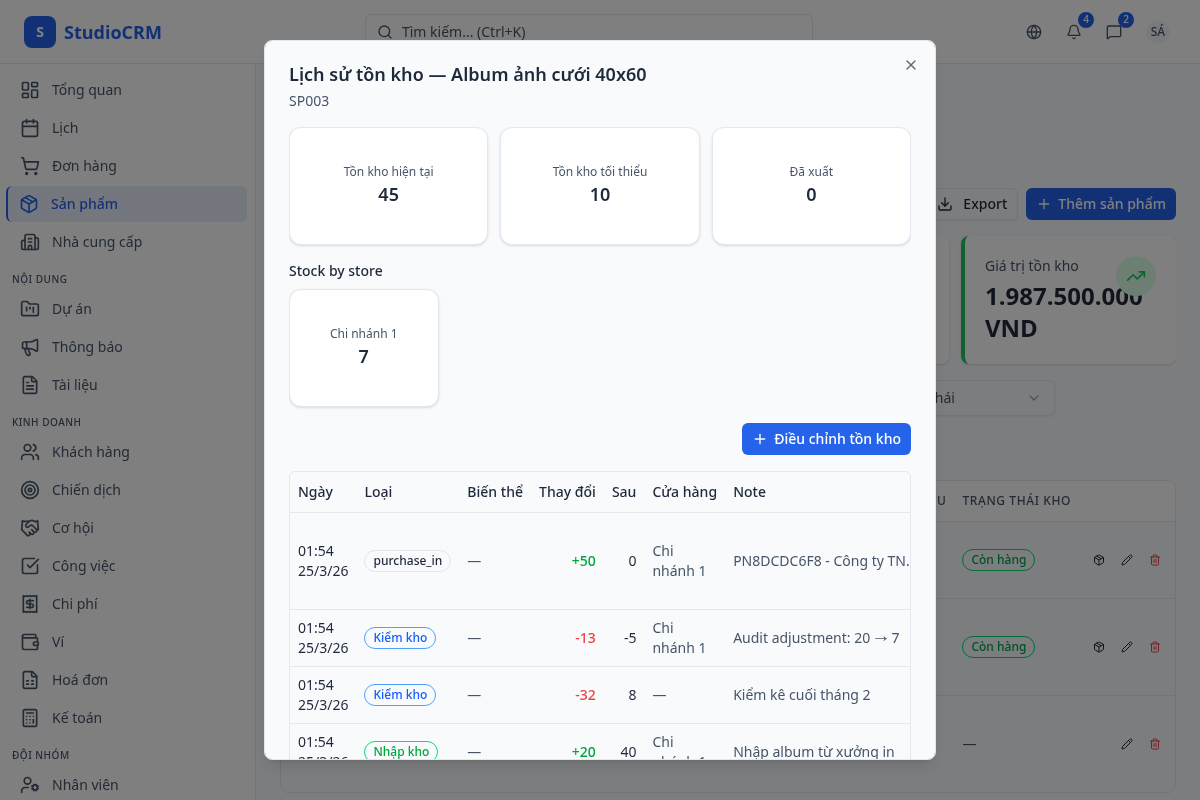
Nhấn biểu tượng kho trên dòng sản phẩm để mở hộp thoại lịch sử tồn kho. Phần trên hiển thị tồn kho hiện tại, ngưỡng tối thiểu và tổng đã xuất. Bảng bên dưới ghi lại toàn bộ lịch sử biến động: ngày, loại (Nhập kho, Xuất kho, Kiểm kho, Đơn hàng trừ, Đơn hàng hoàn), số lượng thay đổi, tồn kho sau điều chỉnh, chi nhánh, ghi chú và người thực hiện. Nếu biến động có bút toán kế toán liên kết, biểu tượng liên kết xuất hiện ở cuối dòng để bạn xem chi tiết bút toán.
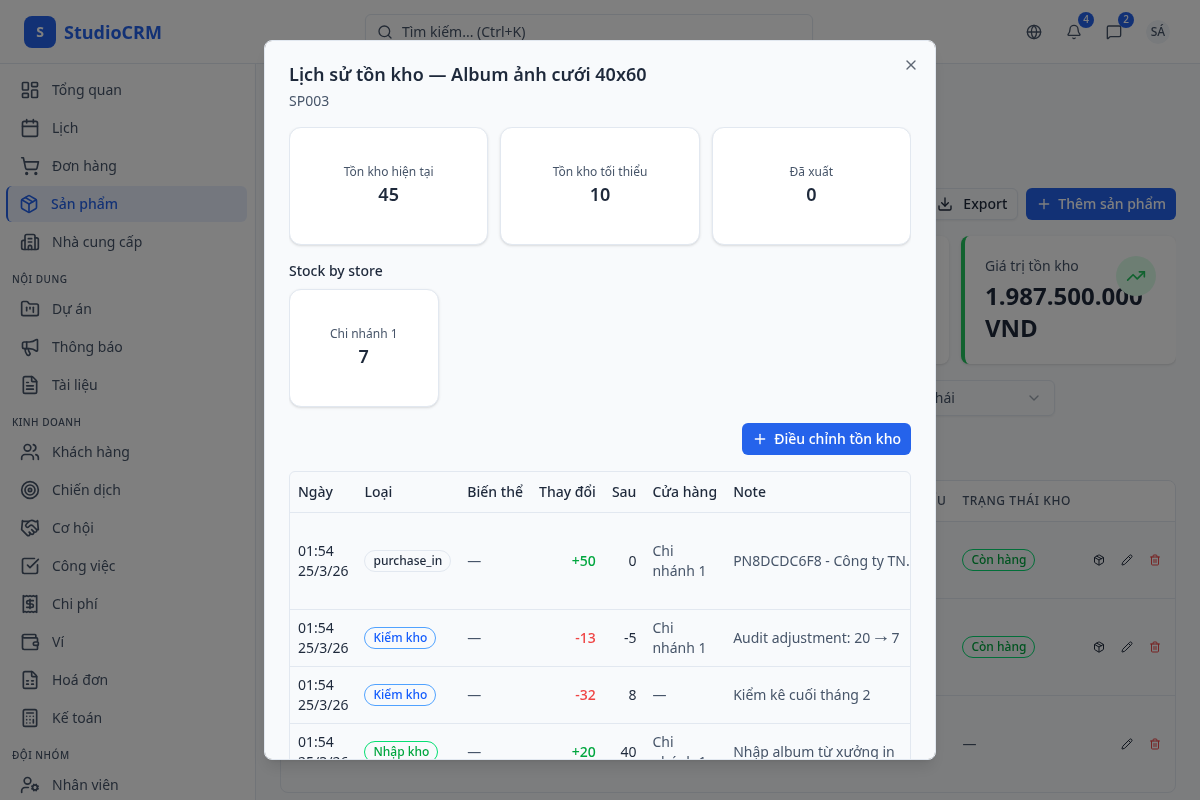
Khi sản phẩm có biến động tồn kho ở nhiều chi nhánh, phần "Tồn kho theo chi nhánh" hiển thị ngay trên bảng lịch sử. Mỗi thẻ hiển thị tên chi nhánh và số lượng tồn kho tại chi nhánh đó. Số liệu âm hoặc bằng 0 được đánh dấu đỏ để bạn nhanh chóng nhận biết chi nhánh cần bổ sung hàng. Thẻ KPI tổng quan ở đầu trang cũng tự động cập nhật theo bộ lọc chi nhánh khi bạn chọn chi nhánh trong thanh lọc.
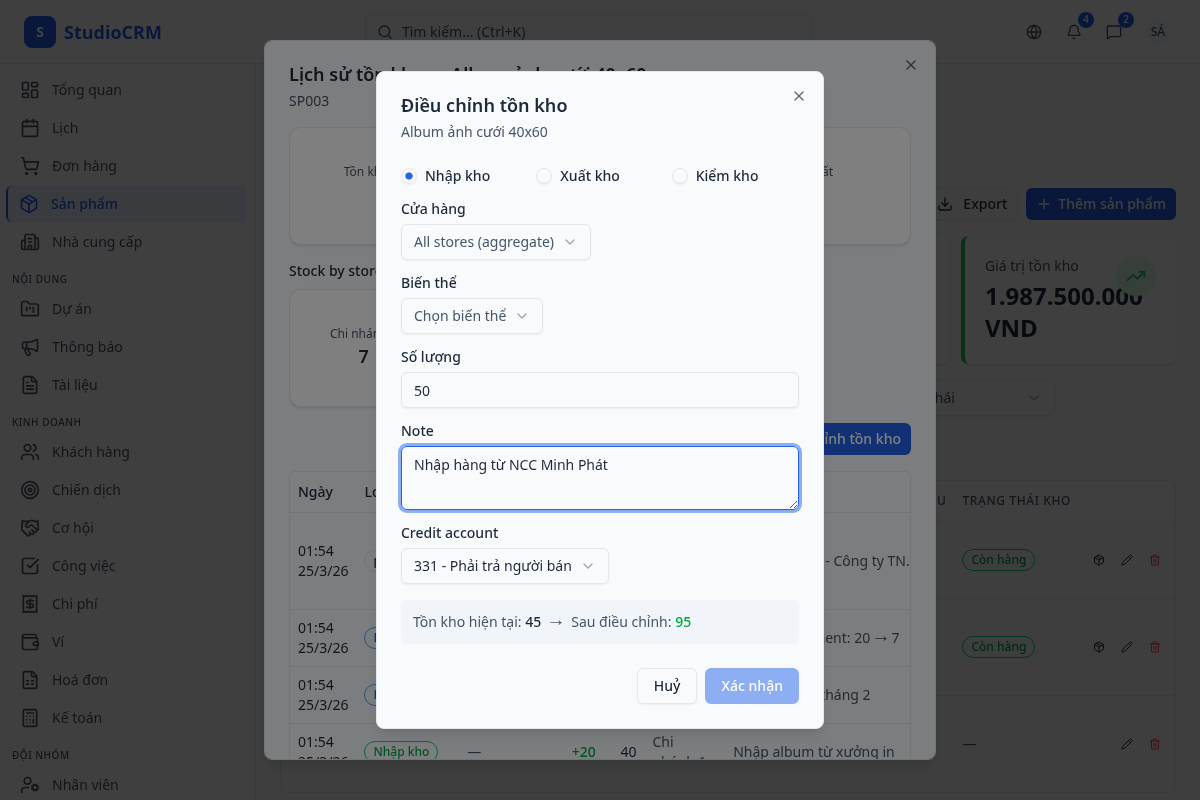
Nhấn "Điều chỉnh tồn kho" trong hộp thoại lịch sử để mở biểu mẫu điều chỉnh. Chọn loại: Nhập kho (tăng số lượng), Xuất kho (giảm số lượng) hoặc Kiểm kho (đặt chính xác). Chọn chi nhánh nếu muốn ghi nhận biến động cho một chi nhánh cụ thể — hệ thống sẽ cập nhật cả số tổng và số tồn kho riêng của chi nhánh. Nhập số lượng và ghi chú lý do. Phần xem trước hiển thị tồn kho trước và sau điều chỉnh để bạn kiểm tra trước khi xác nhận.
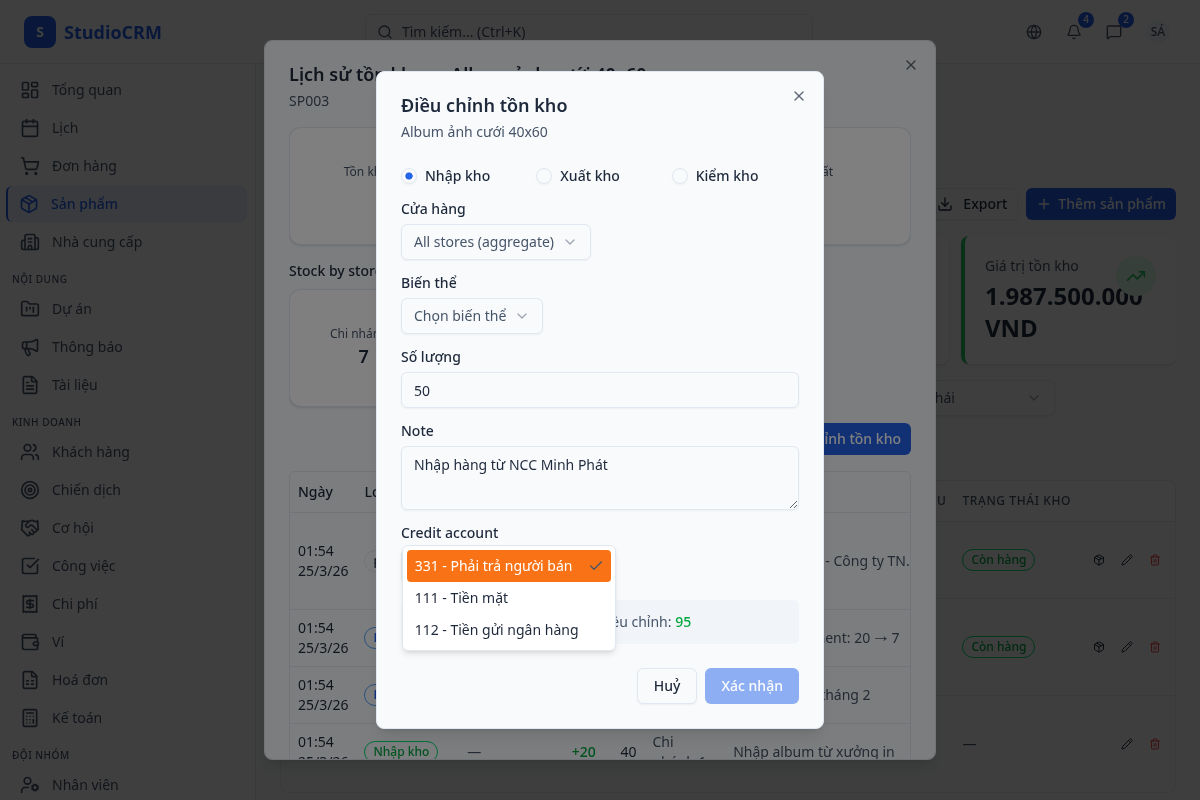
Khi chọn loại "Nhập kho", biểu mẫu hiển thị thêm trường "Tài khoản đối ứng" với ba lựa chọn: 331 — Phải trả người bán (mặc định, dùng khi mua hàng trả sau), 111 — Tiền mặt (thanh toán ngay), hoặc 112 — Tiền gửi ngân hàng (chuyển khoản). Khi module Kế toán đã bật, hệ thống tự động tạo bút toán Nợ TK 156 (Hàng hoá) / Có TK đối ứng đã chọn. Với xuất kho và trừ kho đơn hàng, bút toán Nợ TK 632 (Giá vốn hàng bán) / Có TK 156 được tạo tự động.
Hệ thống phân biệt hai mức cảnh báo tự động. Khi tồn kho giảm xuống dưới ngưỡng tối thiểu nhưng vẫn còn hàng, thông báo "Sắp hết hàng" (màu cam) được gửi đến chủ doanh nghiệp và quản trị viên. Khi tồn kho về 0 hoặc âm, thông báo được nâng cấp thành "Hết hàng" (màu đỏ) — gửi ngay lập tức mà không cần chờ hết chu kỳ 24 giờ của cảnh báo trước đó. Cả hai loại thông báo tự động giải quyết khi tồn kho được bổ sung vượt ngưỡng tối thiểu.
Thẻ KPI hiển thị số sản phẩm sắp hết và hết hàng
Chủ doanh nghiệp và quản trị viên thấy thêm cột "Giá vốn" và "Lợi nhuận" trên bảng sản phẩm trong chi tiết đơn hàng. Lợi nhuận = (Đơn giá - Giá vốn) x Số lượng. Tổng lợi nhuận đơn hàng hiển thị ở cuối bảng. Giá vốn được lưu tại thời điểm tạo đơn (snapshot) — không bị ảnh hưởng khi bạn thay đổi giá vốn sản phẩm sau đó.
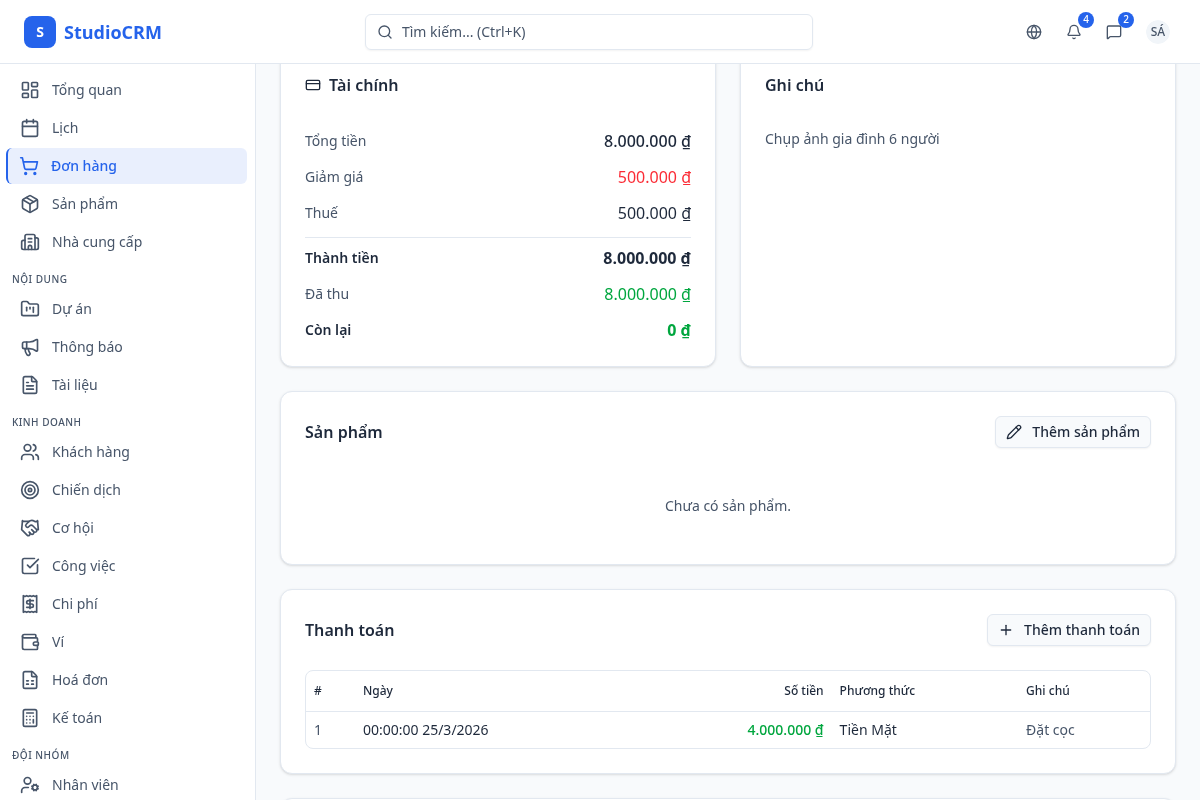
Bảng sản phẩm trên chi tiết đơn hàng — cột lợi nhuận hiển thị cho chủ doanh nghiệp
Khi thêm sản phẩm, chọn một trong ba loại: Sản phẩm (hàng hoá vật lý, có thể theo dõi tồn kho), Dịch vụ (không có tồn kho, ẩn phần quản lý kho) hoặc Combo (gói sản phẩm gồm nhiều thành phần). Bộ lọc "Loại" trên thanh lọc giúp lọc nhanh theo từng loại.
Sản phẩm vật lý có thể có nhiều biến thể theo kích thước, màu sắc, chất liệu... Trong biểu mẫu chỉnh sửa sản phẩm, bật công tắc "Có biến thể" để kích hoạt tính năng. Chỉ sản phẩm đã lưu mới hiển thị phần biến thể (dịch vụ và combo không hỗ trợ).

Nhấn "Thêm thuộc tính" để định nghĩa các chiều biến thể — tối đa 3 thuộc tính. Nhập tên thuộc tính (ví dụ: "Màu sắc", "Kích thước") và danh sách giá trị cách nhau bằng dấu phẩy (ví dụ: "Đỏ, Xanh, Trắng"). Sau khi nhập đầy đủ, nhấn nút "Tạo biến thể" (Wand2) để hệ thống tự động sinh tổ hợp.

Sau khi tạo, bảng ma trận hiển thị toàn bộ biến thể với các cột: Tên biến thể, Ảnh, Mã SKU (tự sinh từ mã sản phẩm + viết tắt thuộc tính), Giá bán, Giá vốn và Trạng thái. Chỉnh sửa trực tiếp trên bảng: thay đổi giá, SKU hoặc đặt trạng thái "Ngừng hoạt động" cho biến thể không còn kinh doanh. Sử dụng dòng "Áp dụng giá" để gán giá hàng loạt cho tất cả biến thể cùng lúc. Nhấn "Lưu biến thể" để cập nhật.

Khi chọn loại "Combo", phần thành phần hiển thị thay cho phần tồn kho. Nhấn "Thêm" để thêm sản phẩm con, chọn sản phẩm từ danh sách và nhập số lượng. Khi đơn hàng chứa combo được xác nhận, hệ thống tự động trừ tồn kho từng thành phần riêng biệt — combo không theo dõi tồn kho trực tiếp.
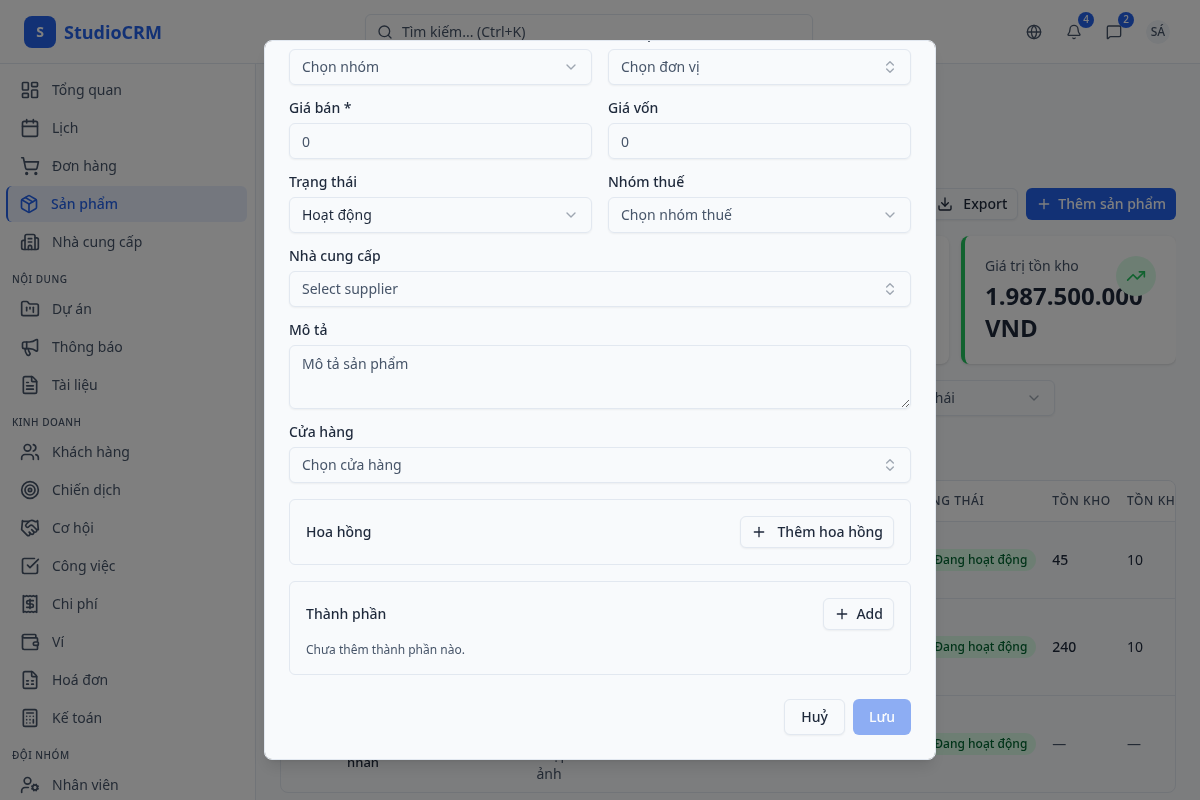
Phần "Hoa hồng" trên biểu mẫu sản phẩm cho phép cấu hình tỷ lệ hoa hồng cho nhân viên theo từng sản phẩm. Chọn nhân viên, loại hoa hồng (phần trăm hoặc cố định) và giá trị. Có thể thêm nhiều dòng hoa hồng cho các nhân viên khác nhau.
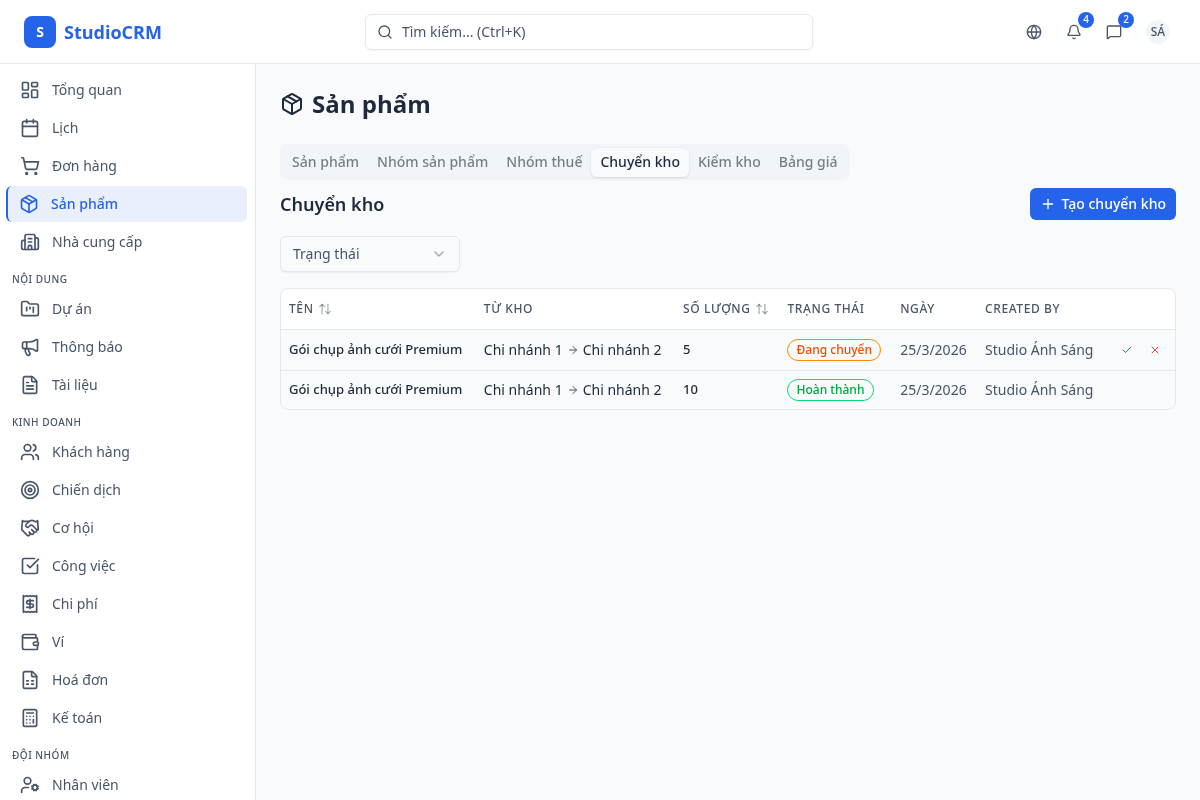
Tab "Chuyển kho" quản lý việc điều chuyển hàng giữa các chi nhánh. Nhấn "Tạo phiếu chuyển" để tạo phiếu mới: chọn sản phẩm, kho nguồn, kho đích và số lượng. Phiếu tạo xong ở trạng thái "Đang chuyển" — tồn kho kho nguồn bị trừ ngay. Khi hàng đến nơi, nhấn nút hoàn thành để cộng tồn kho vào kho đích. Nếu huỷ, tồn kho được hoàn lại kho nguồn.
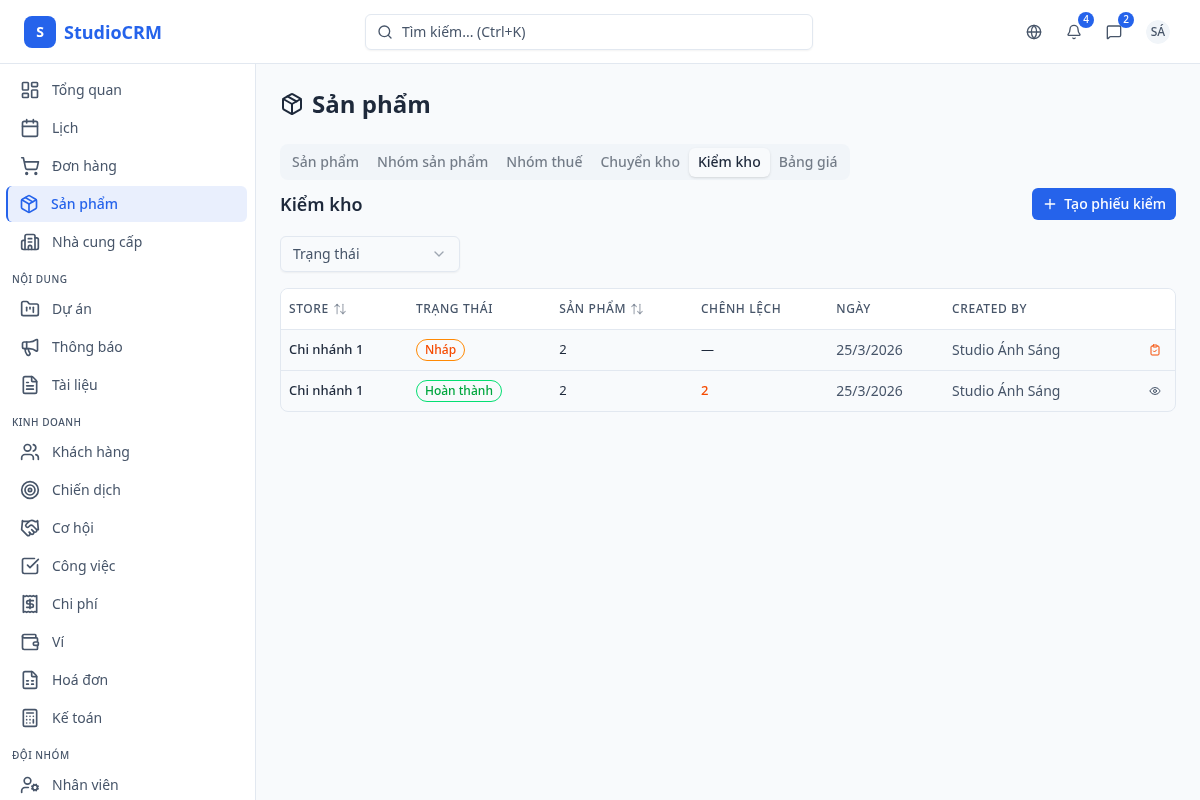
Tab "Kiểm kho" hỗ trợ quy trình kiểm kê thực tế. Nhấn "Tạo phiếu kiểm" và chọn chi nhánh cần kiểm — hệ thống tự động nạp danh sách sản phẩm cùng số lượng tồn kho hiện tại. Nhập số lượng thực tế cho từng sản phẩm rồi nhấn "Xem & Áp dụng" để xem bảng chênh lệch. Cuối cùng, nhấn "Áp dụng điều chỉnh" để cập nhật tồn kho theo số thực tế.
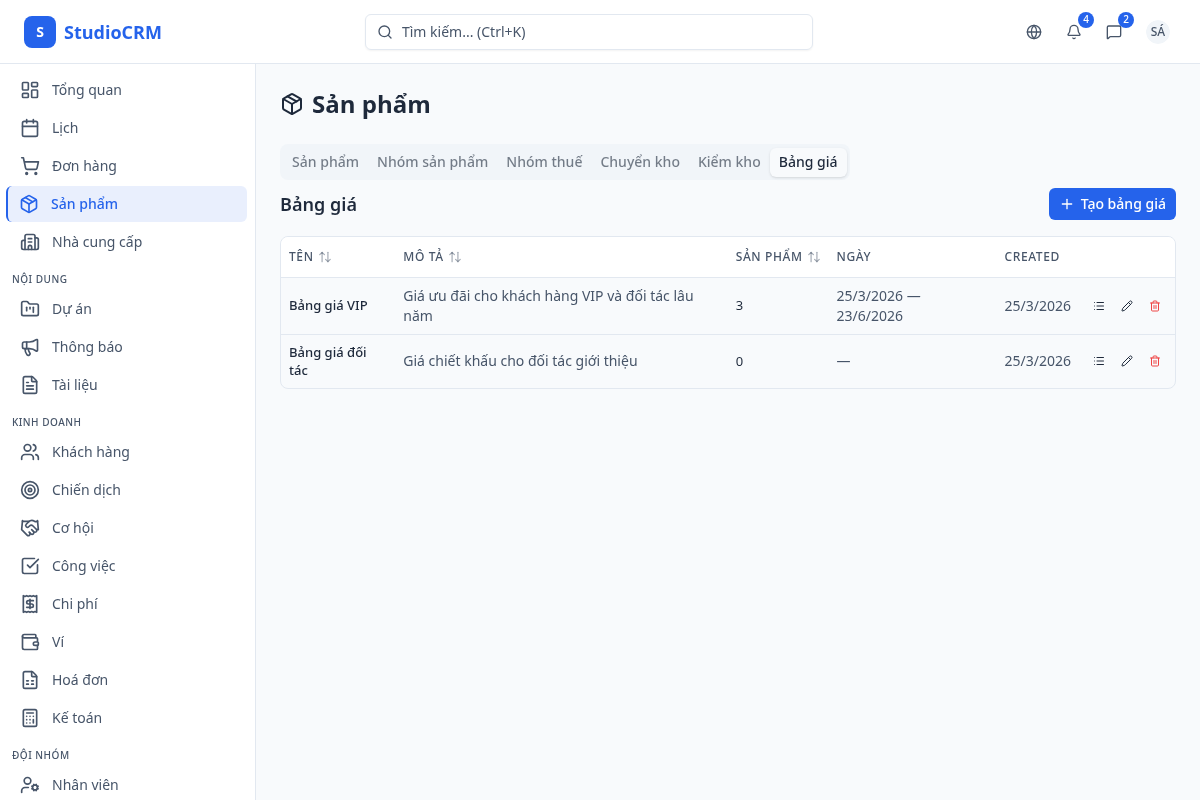
Tab "Bảng giá" cho phép tạo nhiều bảng giá khác nhau: bán buôn, VIP, khuyến mãi theo mùa... Mỗi bảng giá có tên, mô tả, ngày bắt đầu/kết thúc và có thể đánh dấu làm bảng giá mặc định. Nhấn biểu tượng danh sách trên mỗi bảng giá để mở trình quản lý giá sản phẩm — thêm sản phẩm và nhập giá tuỳ chỉnh cho từng mục.
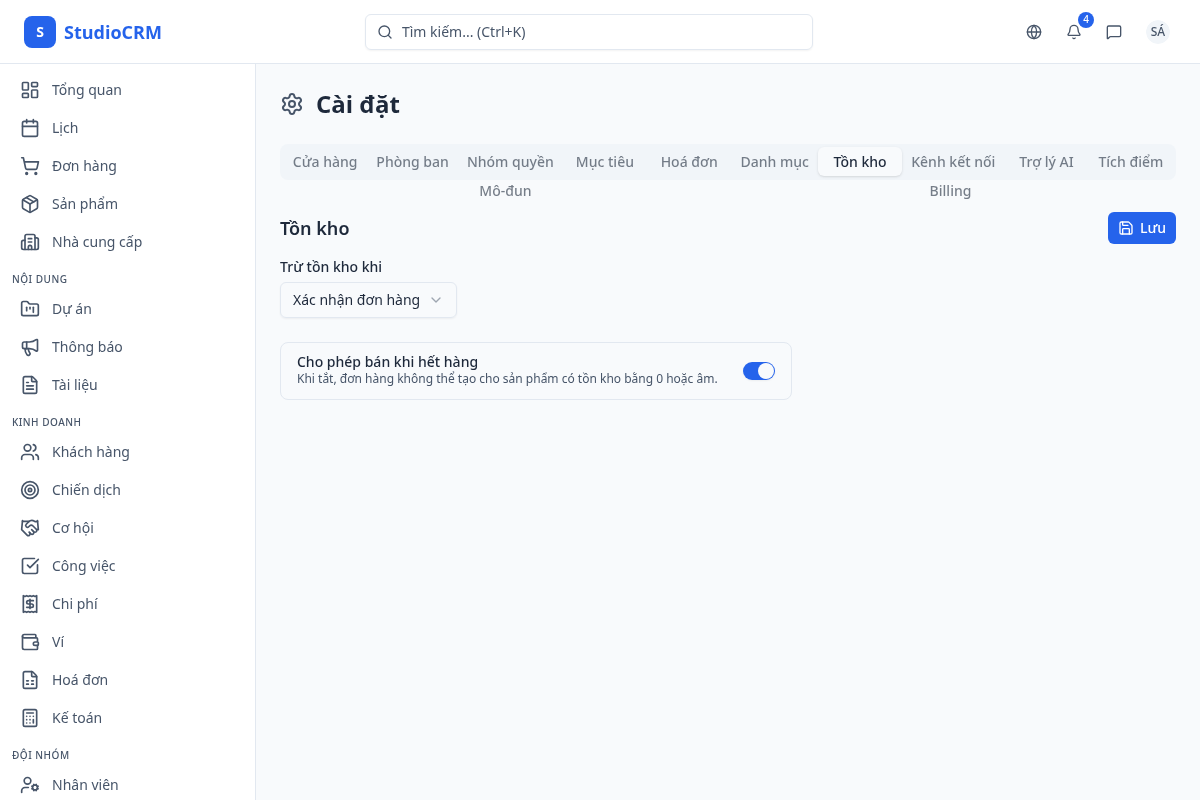
Vào Cài đặt > tab "Tồn kho" để cấu hình hai tuỳ chọn quan trọng. Đầu tiên, chọn thời điểm trừ tồn kho: khi tạo đơn hàng hoặc khi xác nhận đơn hàng (mặc định). Thứ hai, bật/tắt cho phép đặt hàng khi hết hàng — khi tắt, hệ thống chặn tạo đơn cho sản phẩm có tồn kho bằng 0.