21. Nhà cung cấp
Quản lý danh mục nhà cung cấp, nhập hàng, trả hàng và công nợ — minh bạch, chính xác từng giao dịch.
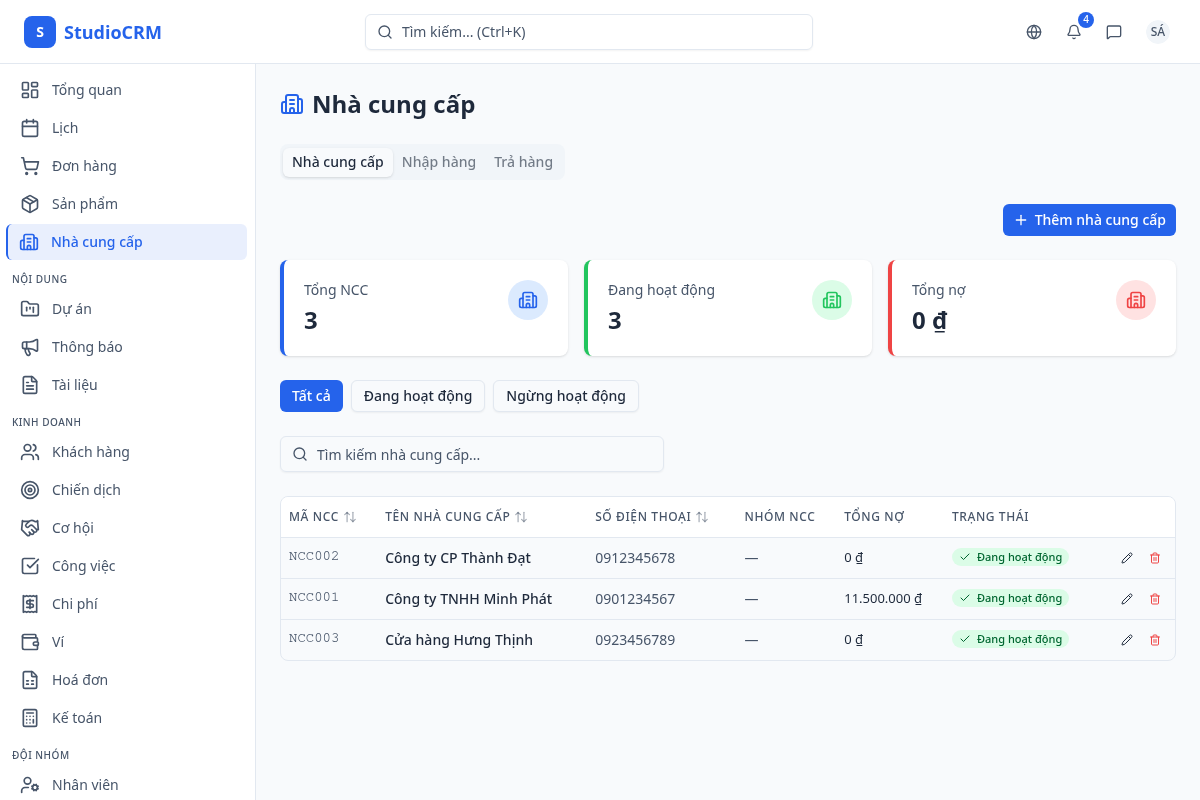
Trang Nhà cung cấp hiển thị danh sách tất cả nhà cung cấp trong hệ thống. Đầu trang có ba thẻ KPI: tổng số nhà cung cấp, số đang hoạt động và tổng công nợ hiện tại. Bạn có thể lọc theo trạng thái (Đang hoạt động / Ngừng hoạt động) và tìm kiếm theo tên, mã, số điện thoại hoặc email.
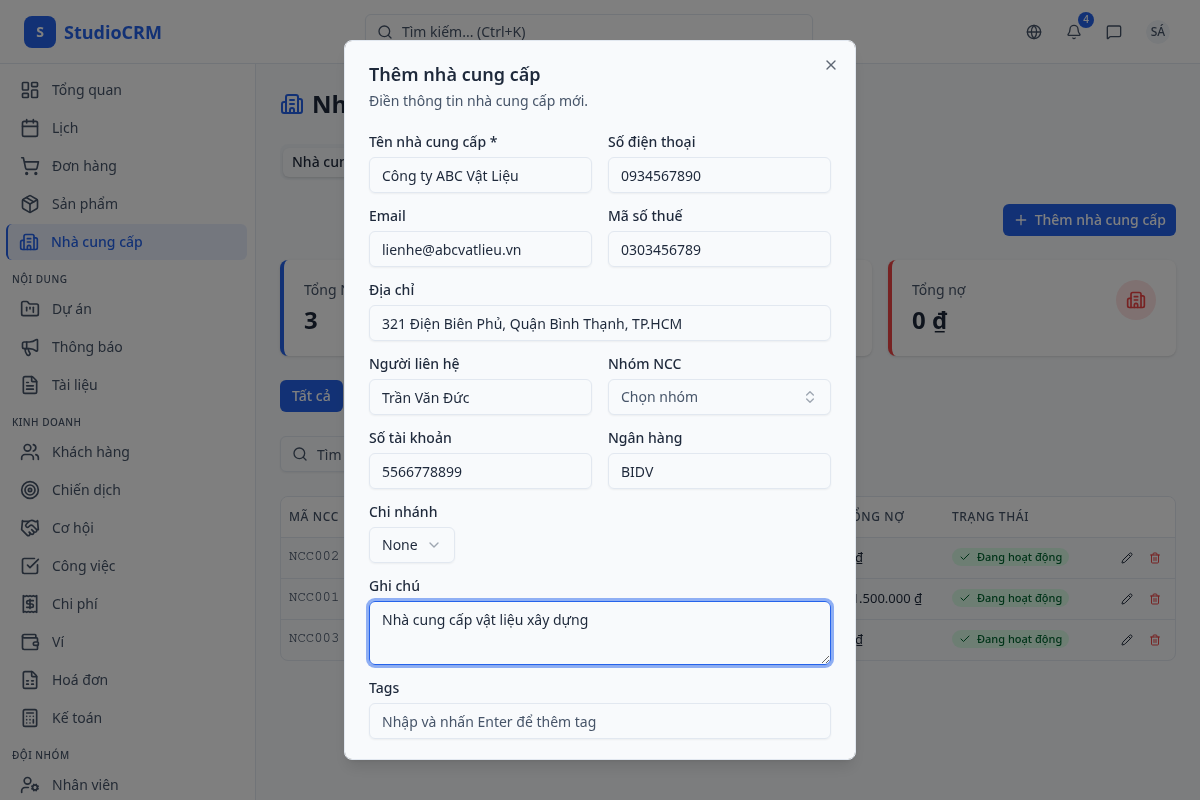
Nhấn nút "Thêm nhà cung cấp" để mở biểu mẫu tạo mới. Điền tên nhà cung cấp (bắt buộc), số điện thoại, email, mã số thuế, địa chỉ, người liên hệ, thông tin ngân hàng và ghi chú. Chọn nhóm nhà cung cấp từ danh mục bộ sưu tập và chi nhánh phụ trách.
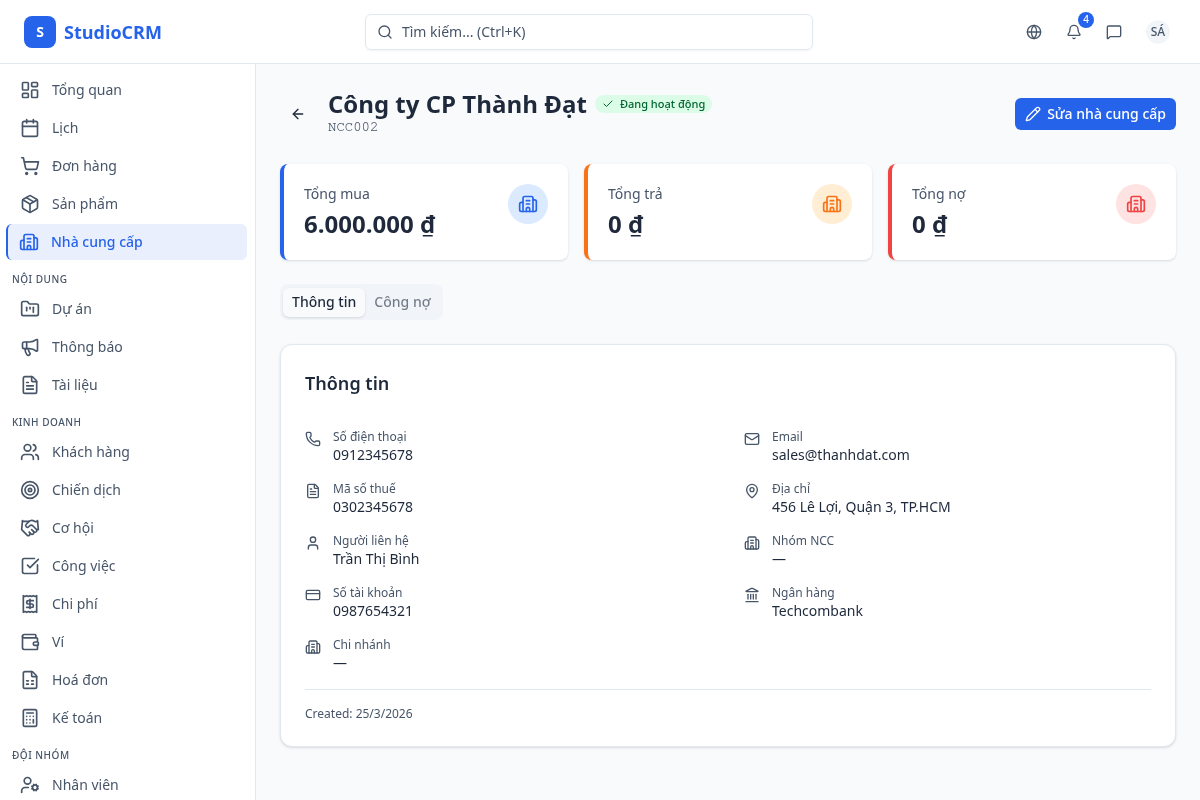
Nhấn vào một hàng trong bảng để xem trang chi tiết. Tab "Thông tin" hiển thị đầy đủ thông tin liên hệ, nhóm, ngân hàng và ghi chú. Ba thẻ KPI ở đầu trang cho biết tổng mua hàng, tổng trả hàng và công nợ hiện tại của nhà cung cấp này.
Chuyển sang tab "Công nợ" để xem lịch sử giao dịch công nợ với nhà cung cấp. Bảng hiển thị ngày, loại giao dịch (mua hàng, thanh toán, trả hàng, chiết khấu, điều chỉnh), số tiền, số dư sau giao dịch và ghi chú. Công nợ được cập nhật tự động khi hoàn thành phiếu nhập hàng hoặc phiếu trả hàng.
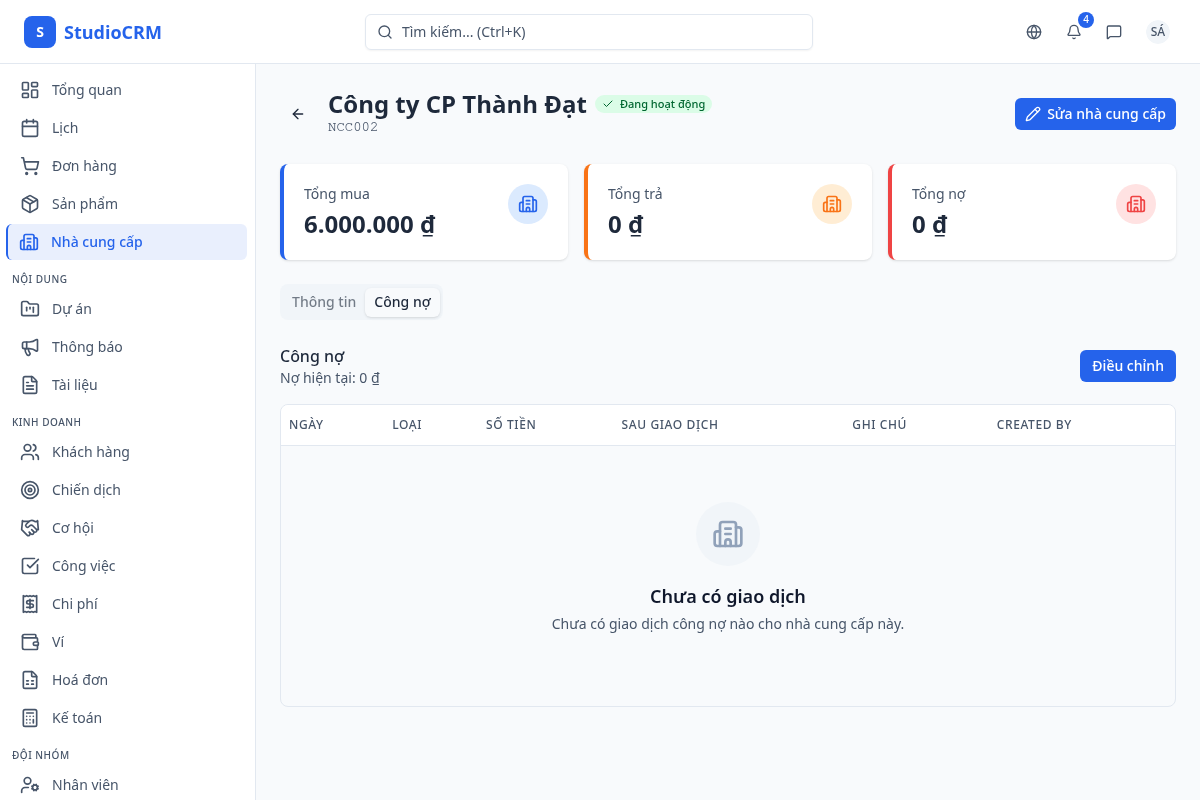
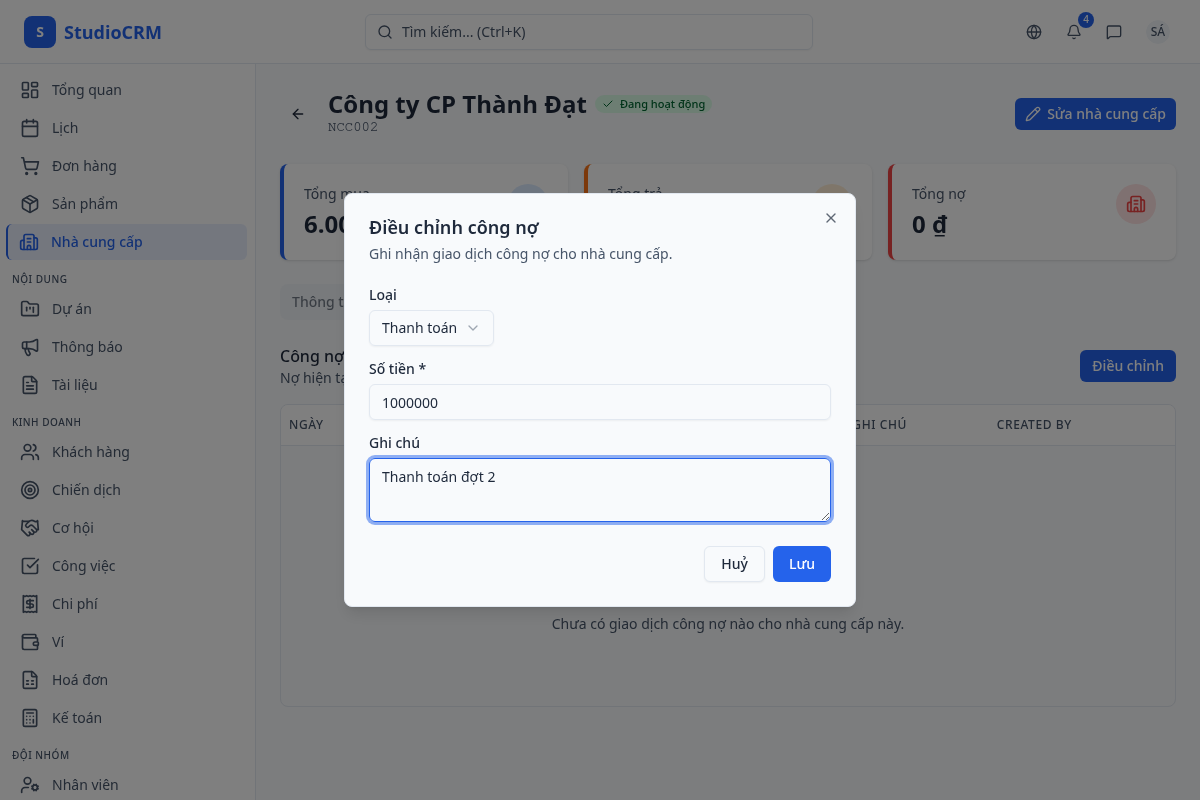
Nhấn nút "Điều chỉnh" để ghi nhận thanh toán, chiết khấu hoặc điều chỉnh thủ công. Chọn loại giao dịch, nhập số tiền và ghi chú lý do. Số dư công nợ sẽ được cập nhật ngay lập tức sau khi lưu.
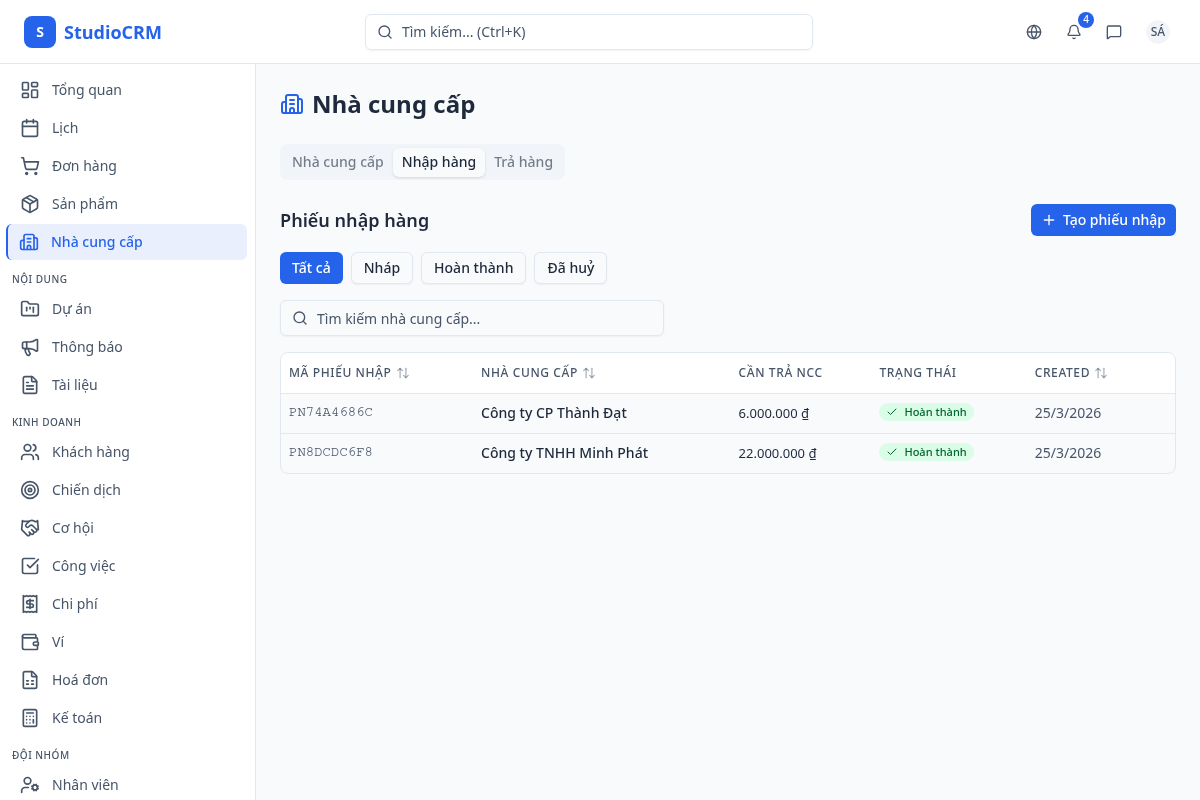
Chuyển sang tab "Phiếu nhập hàng" để xem danh sách tất cả phiếu nhập. Lọc theo trạng thái: Tất cả, Nháp, Hoàn thành hoặc Đã huỷ. Mỗi phiếu hiển thị mã, nhà cung cấp, tổng tiền, trạng thái và ngày tạo.
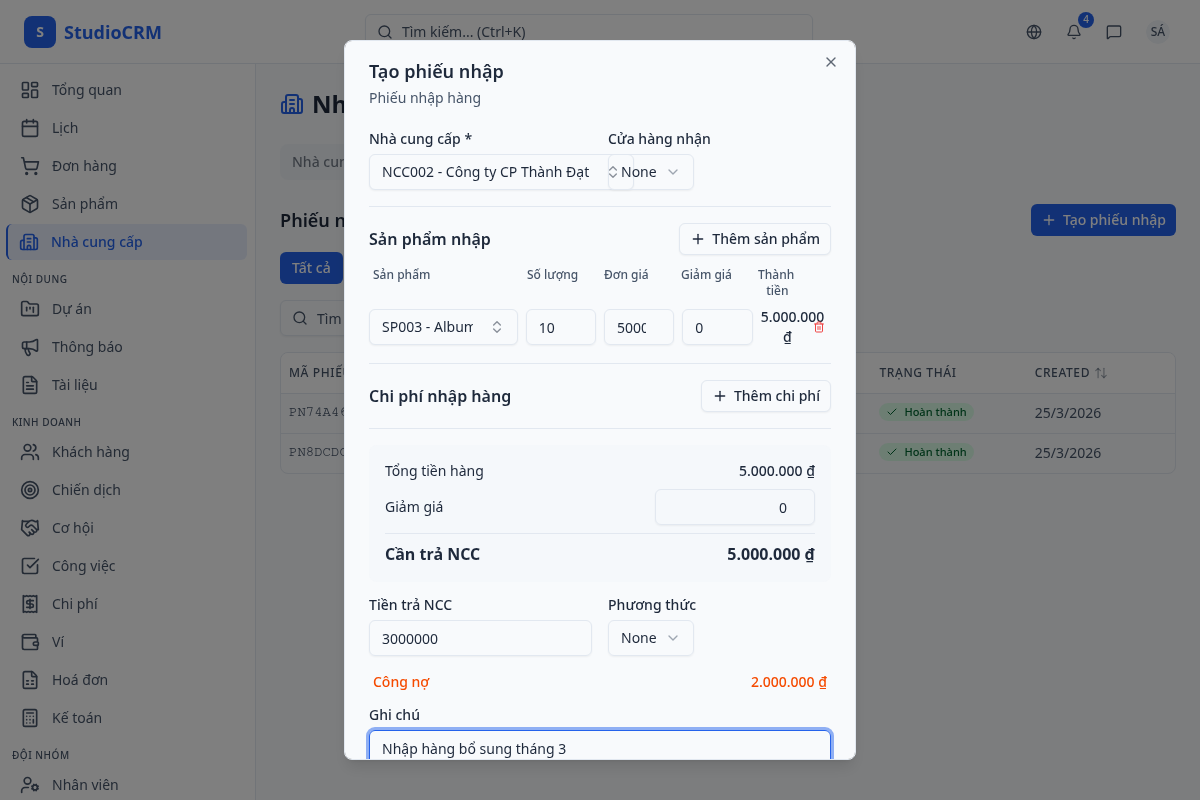
Nhấn "Tạo phiếu nhập" để mở biểu mẫu. Chọn nhà cung cấp và cửa hàng nhận hàng, sau đó thêm từng sản phẩm với số lượng và đơn giá. Bạn có thể thêm chi phí nhập hàng (vận chuyển, bốc xếp...) và phân loại chi phí thuộc nhà cung cấp (tính vào công nợ) hay chi phí khác. Nhập số tiền thanh toán ngay — phần còn lại sẽ ghi nhận công nợ.
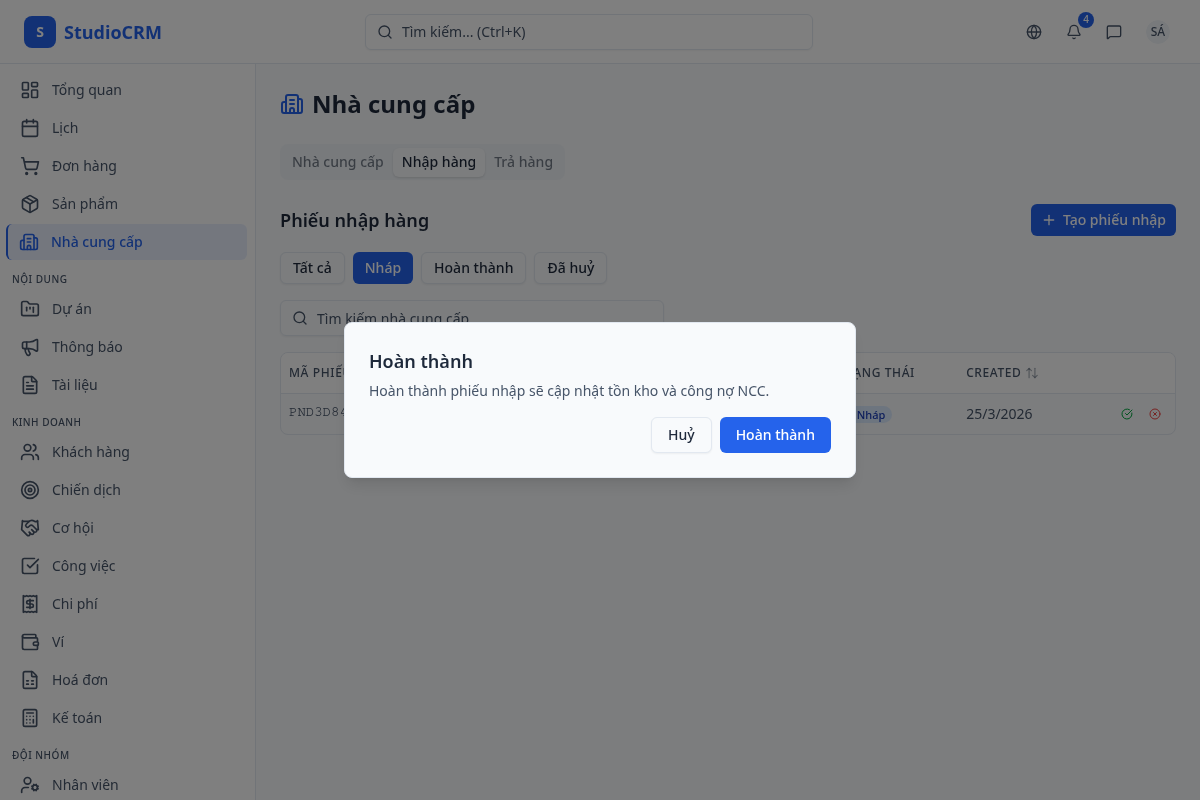
Phiếu nháp có hai nút hành động: "Hoàn thành" và "Huỷ" (XCircle). Khi nhấn hoàn thành, hệ thống xác nhận và thực hiện: tăng tồn kho sản phẩm, ghi nhận công nợ nhà cung cấp, tạo phiếu ghi sổ kế toán tự động. Huỷ phiếu đã hoàn thành sẽ đảo ngược tất cả thay đổi.
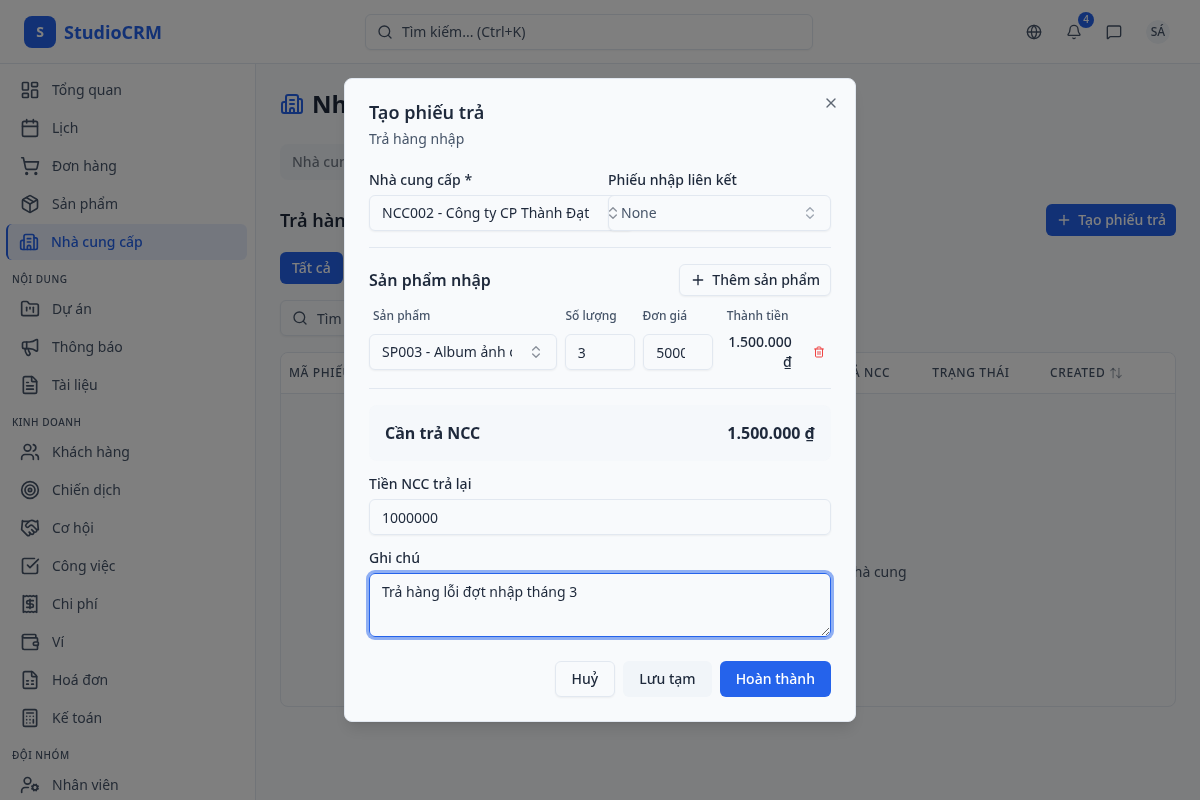
Tab "Trả hàng nhập" quản lý các phiếu trả hàng cho nhà cung cấp. Mỗi phiếu trả có thể liên kết với một phiếu nhập gốc (để tự động điền danh sách sản phẩm) hoặc tạo độc lập. Khi hoàn thành phiếu trả, hệ thống tự động giảm tồn kho, giảm công nợ và tạo bút toán kế toán (Nợ TK 331 / Có TK 156).
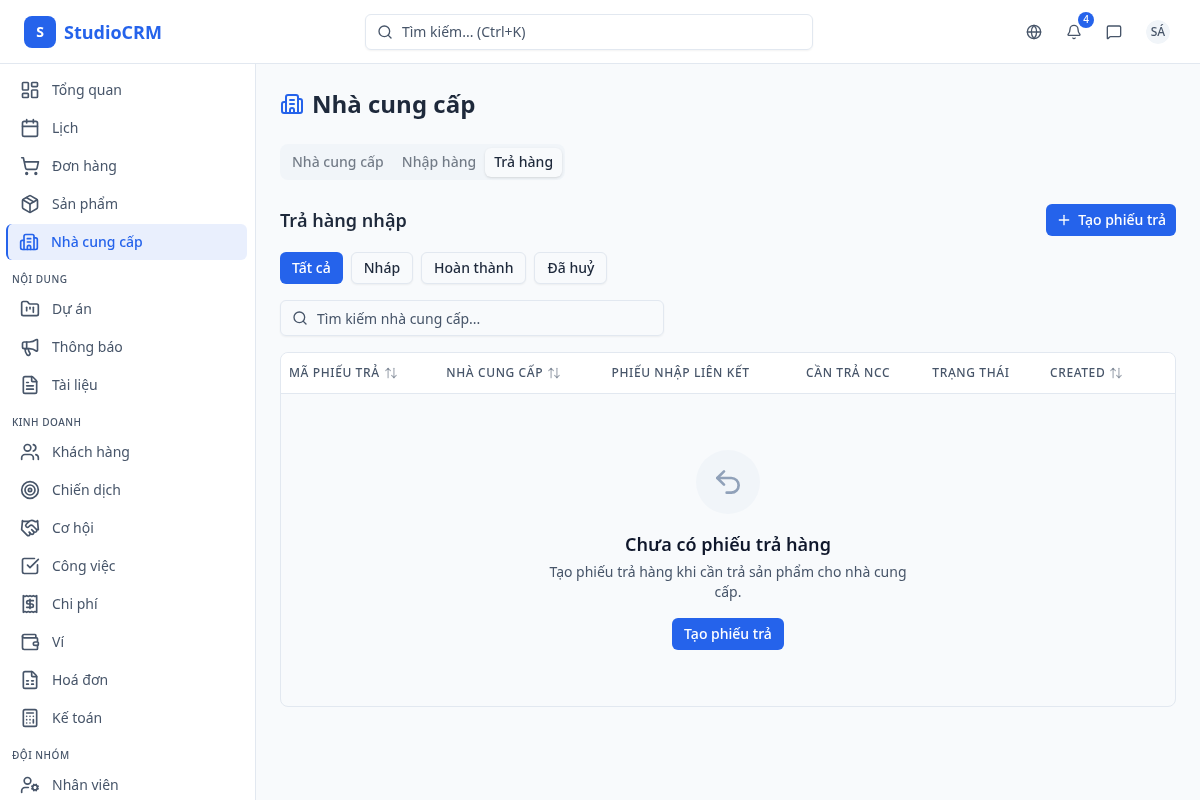
Nhấn "Tạo phiếu trả" để mở biểu mẫu. Chọn nhà cung cấp, sau đó tuỳ chọn liên kết phiếu nhập gốc — danh sách sản phẩm sẽ được điền sẵn. Nhập số lượng trả, đơn giá và số tiền nhà cung cấp hoàn lại (nếu có). Nhấn "Hoàn thành" để xác nhận hoặc "Lưu tạm" để chỉnh sửa sau.