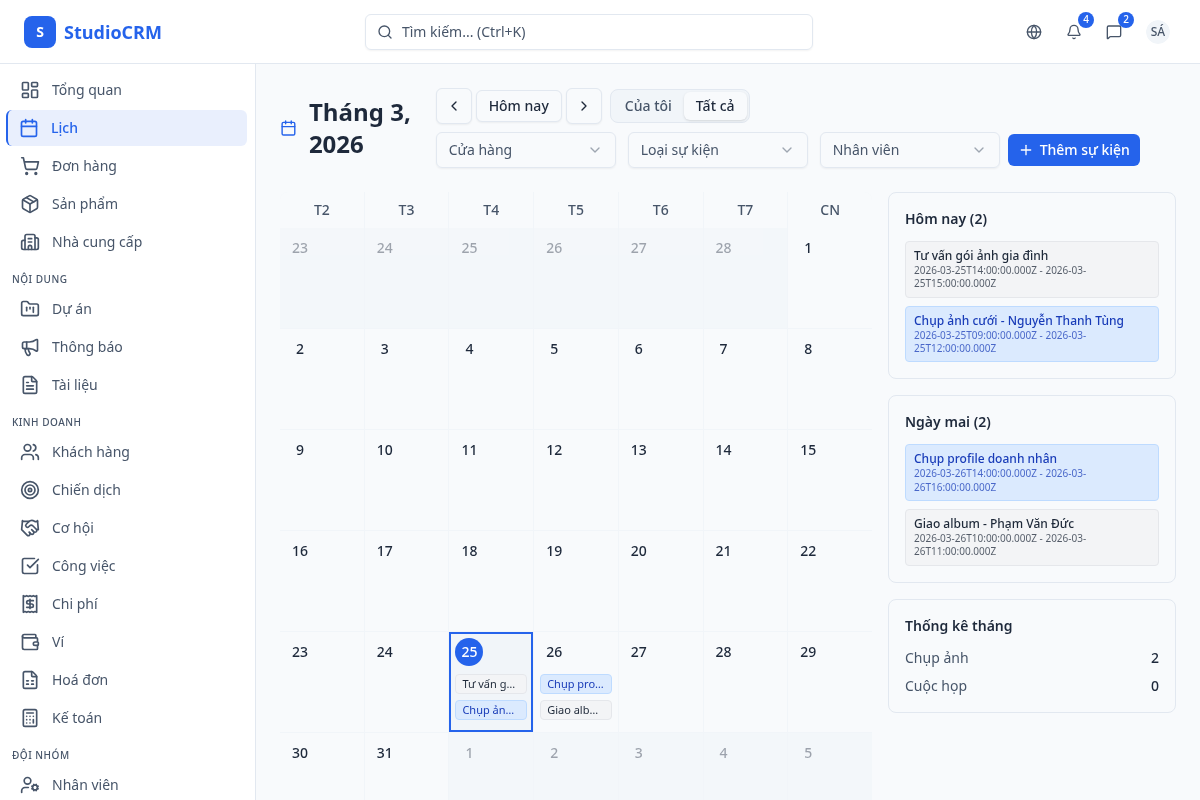
6. Lịch hẹn
Quản lý lịch hẹn với khách hàng, lịch chụp ảnh và các sự kiện quan trọng trên giao diện lịch trực quan.
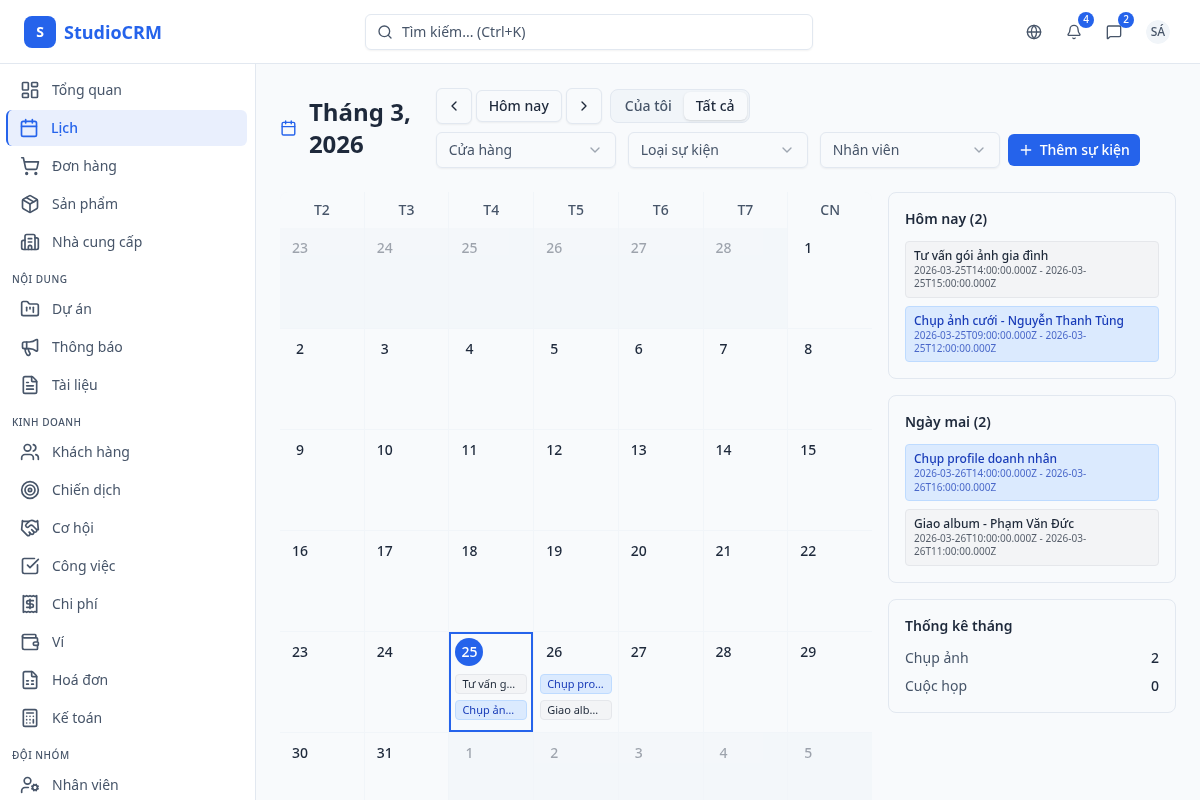
Giao diện lịch hiển thị tất cả sự kiện trong tháng. Mỗi sự kiện được đánh dấu bằng thanh màu theo loại: lịch chụp, tư vấn, giao hàng. Nhấn các nút mũi tên để di chuyển giữa các tháng.
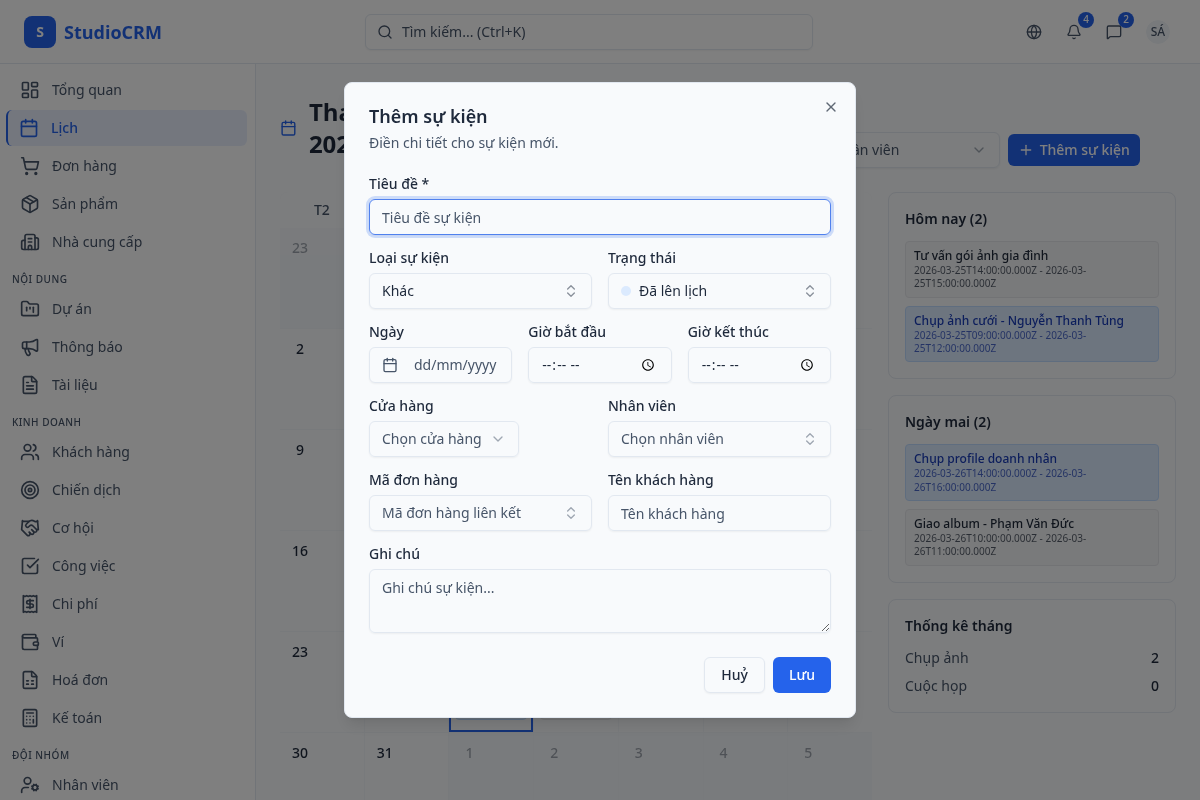
Nhấn nút "Thêm lịch hẹn" để tạo sự kiện mới. Điền tiêu đề, chọn loại sự kiện, thời gian bắt đầu/kết thúc, khách hàng liên quan và ghi chú.
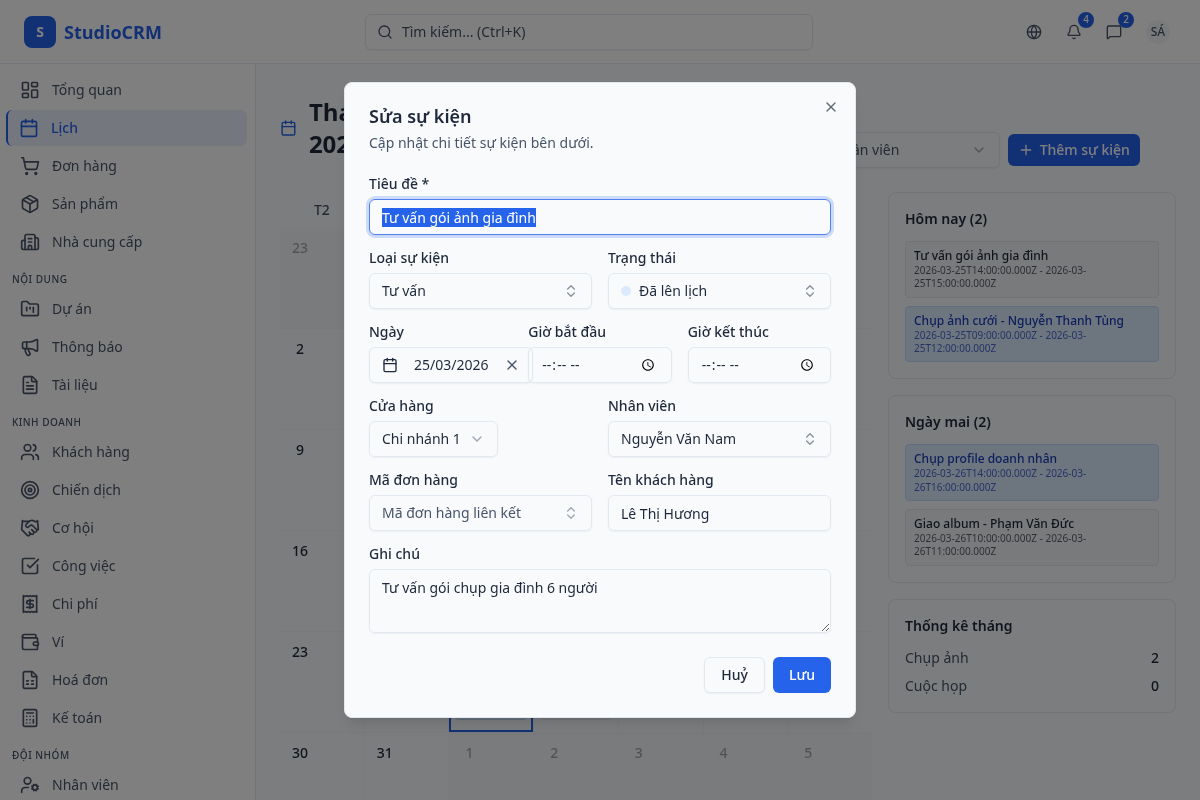
Nhấn vào thanh sự kiện trên lịch để xem chi tiết: thời gian, khách hàng, nhân viên phụ trách và ghi chú. Từ đây bạn có thể chỉnh sửa hoặc xoá sự kiện.
Sử dụng bộ lọc trên thanh công cụ để xem lịch hẹn theo chi nhánh hoặc nhân viên cụ thể. Quản lý có thể theo dõi lịch làm việc của toàn bộ đội ngũ.
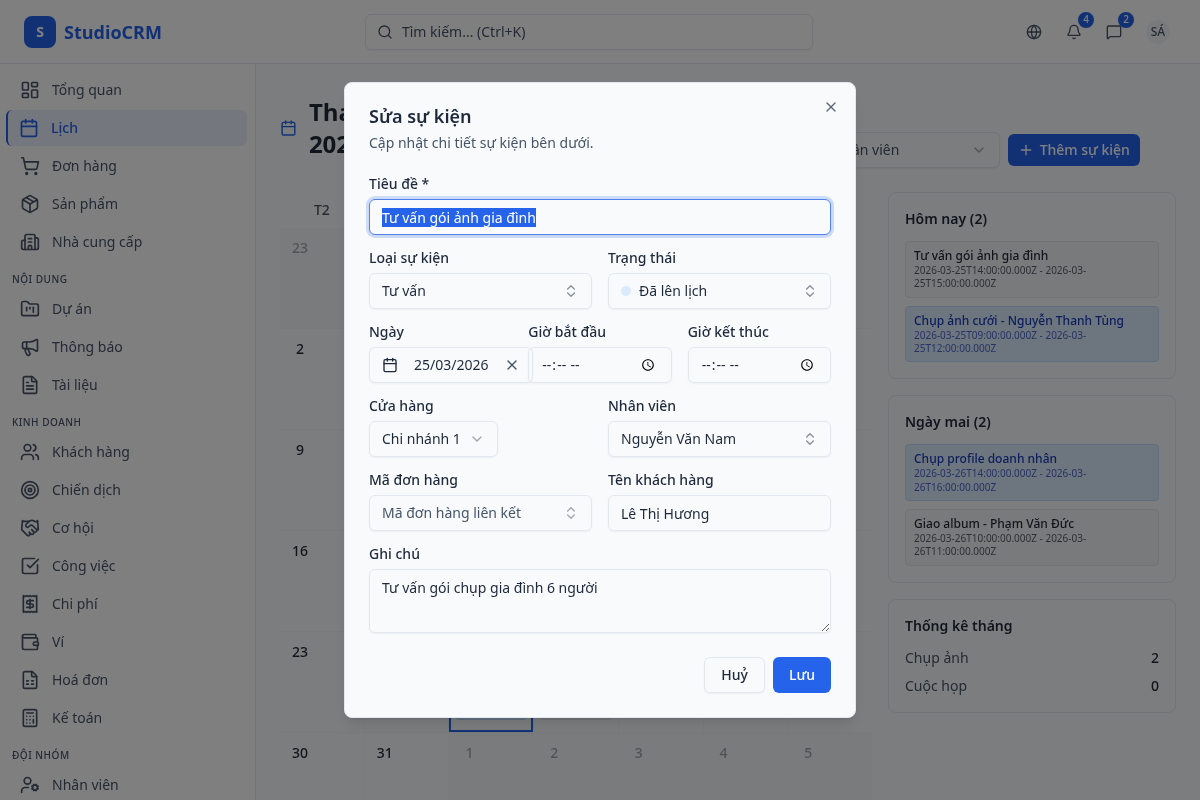
Phần sidebar bên phải hiển thị danh sách sự kiện hôm nay và ngày mai. Giúp bạn nắm bắt nhanh lịch trình mà không cần dò trên lịch tháng. Chuyển đổi phạm vi "Của tôi" / "Tất cả" để xem lịch cá nhân hoặc toàn đội.