11. Thu chi
Quản lý chi phí vận hành doanh nghiệp và ví thưởng cho nhân viên — minh bạch, rõ ràng từng khoản.
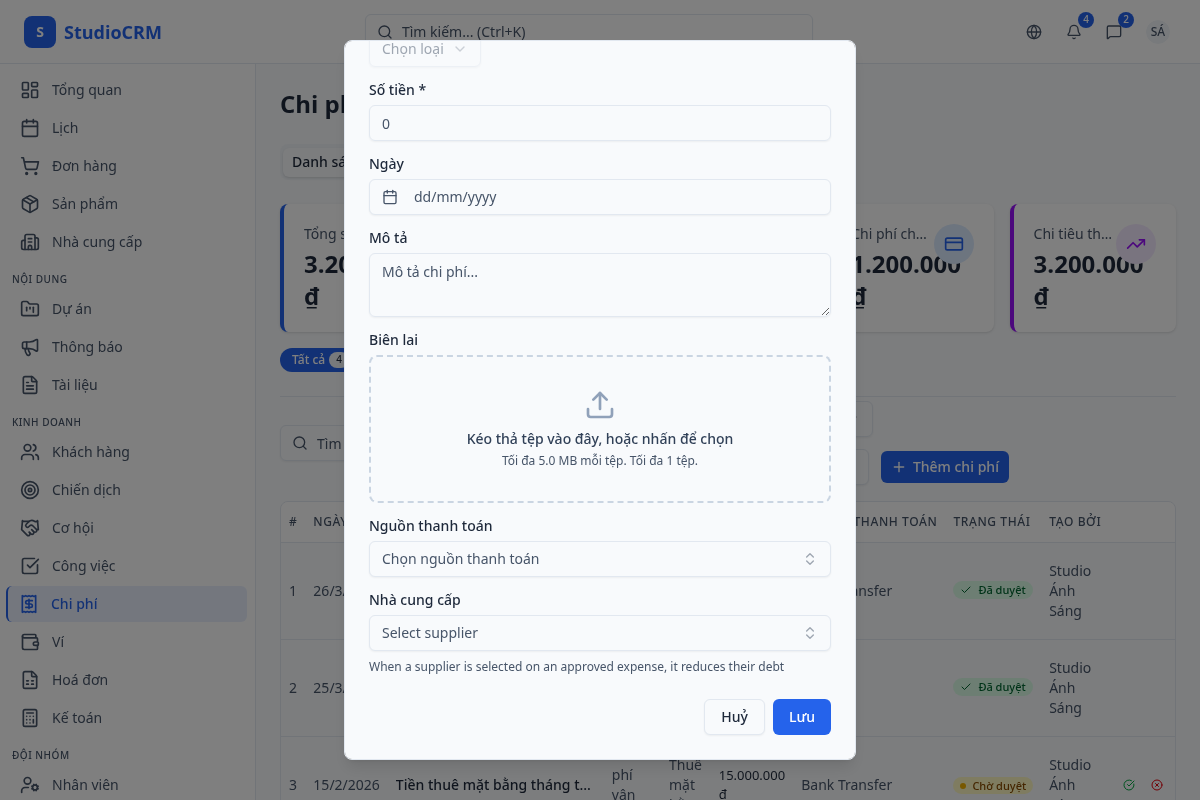
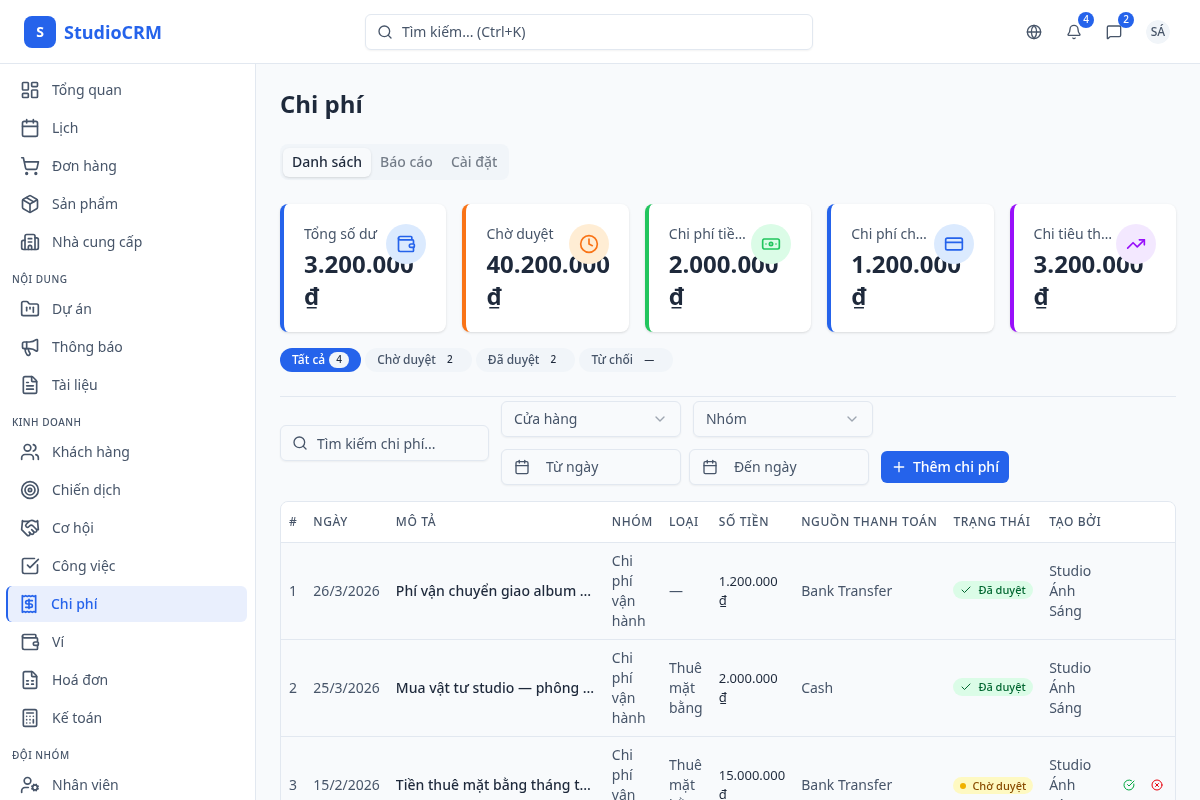
Xem tất cả khoản chi trong bảng danh sách, bao gồm nhóm chi phí, loại chi phí, số tiền, người tạo và trạng thái phê duyệt. Lọc theo khoảng thời gian và trạng thái.
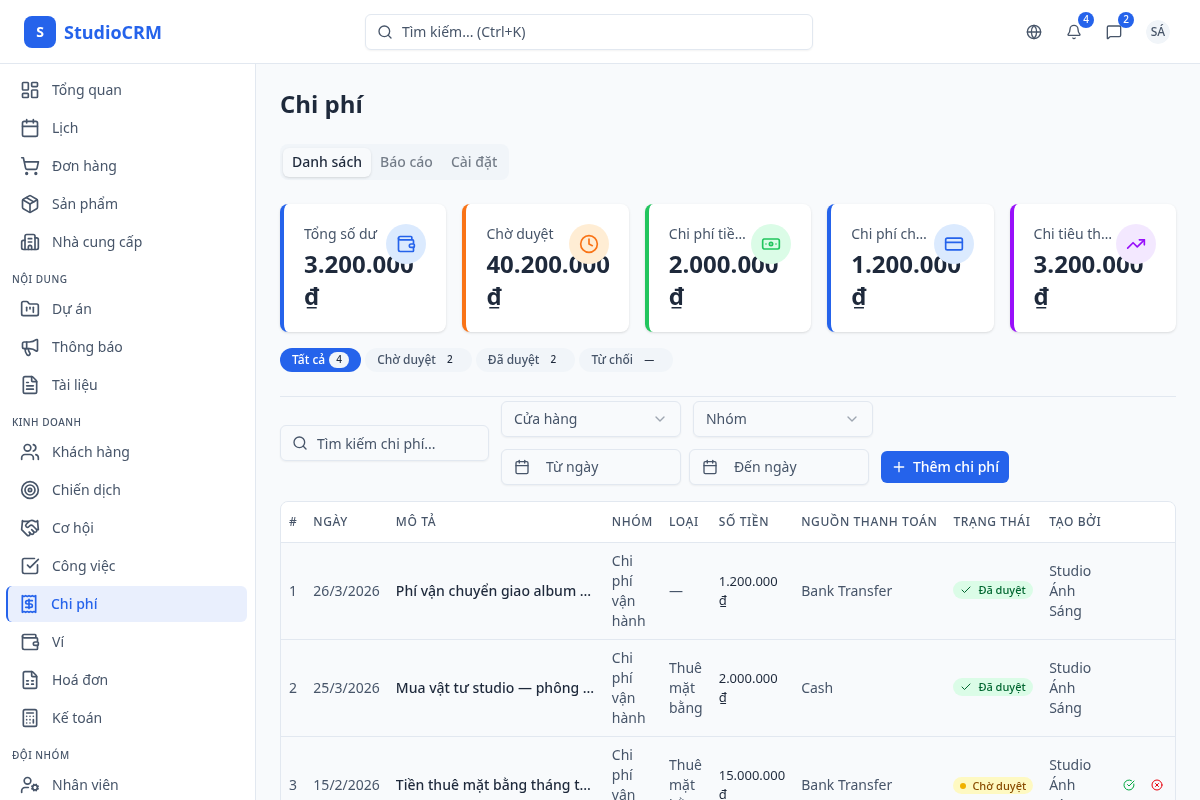
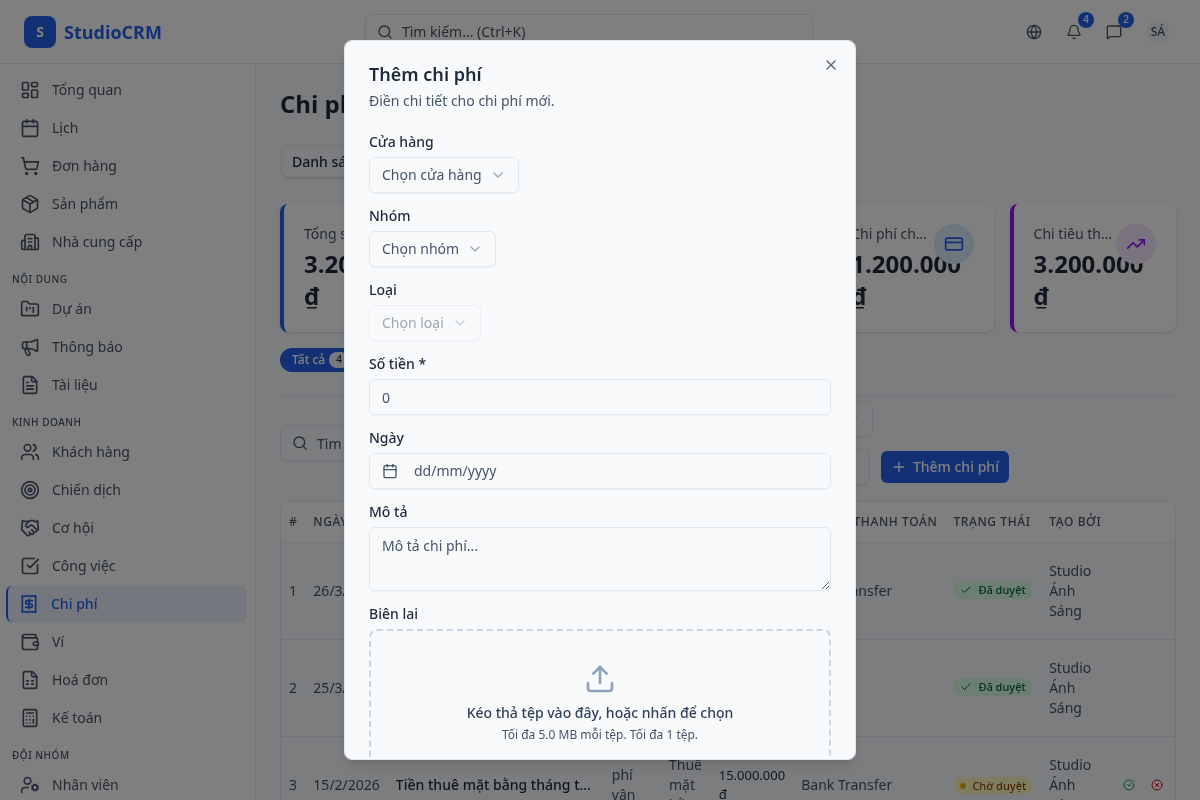
Nhấn "Thêm chi phí" để ghi nhận khoản chi mới. Chọn chi nhánh, nhóm chi phí, loại chi phí, nhập số tiền, mô tả và hình thức thanh toán (tiền mặt hoặc chuyển khoản).
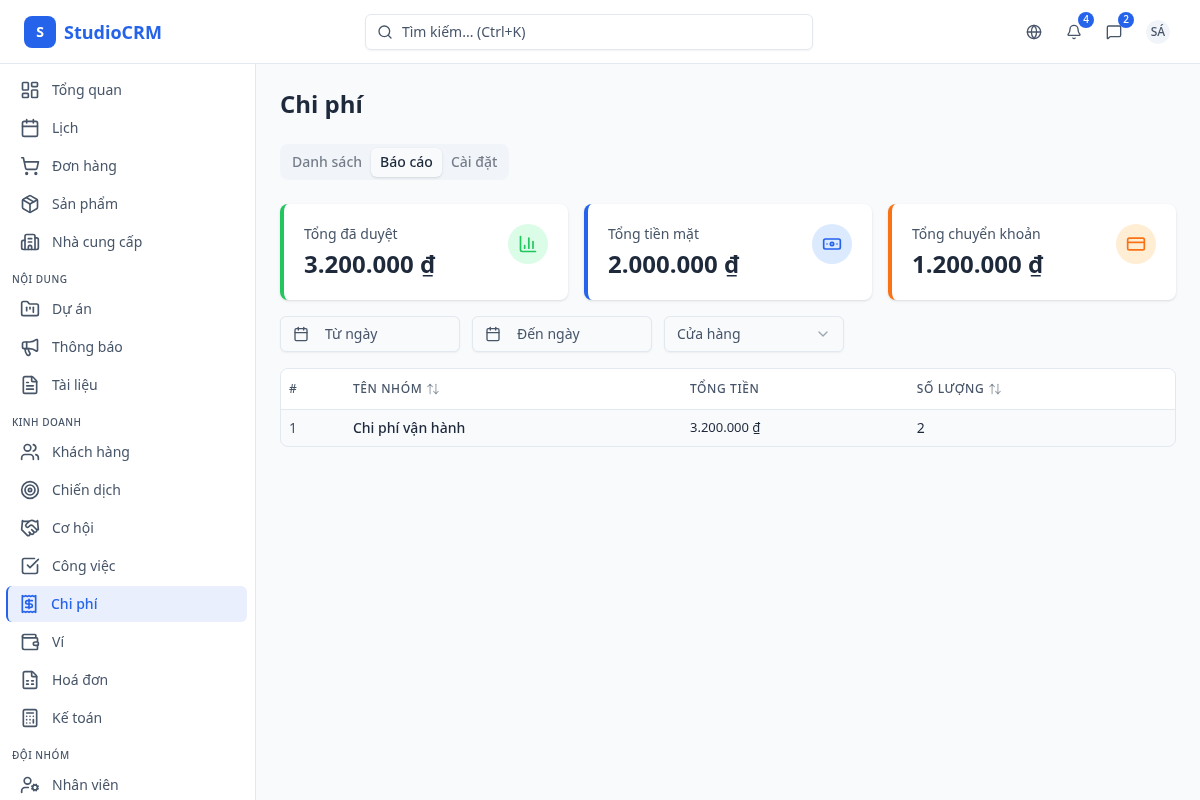
Tab "Báo cáo" tổng hợp chi phí theo nhóm và loại, hiển thị biểu đồ phân bổ chi phí và so sánh với ngân sách đã đặt ra.
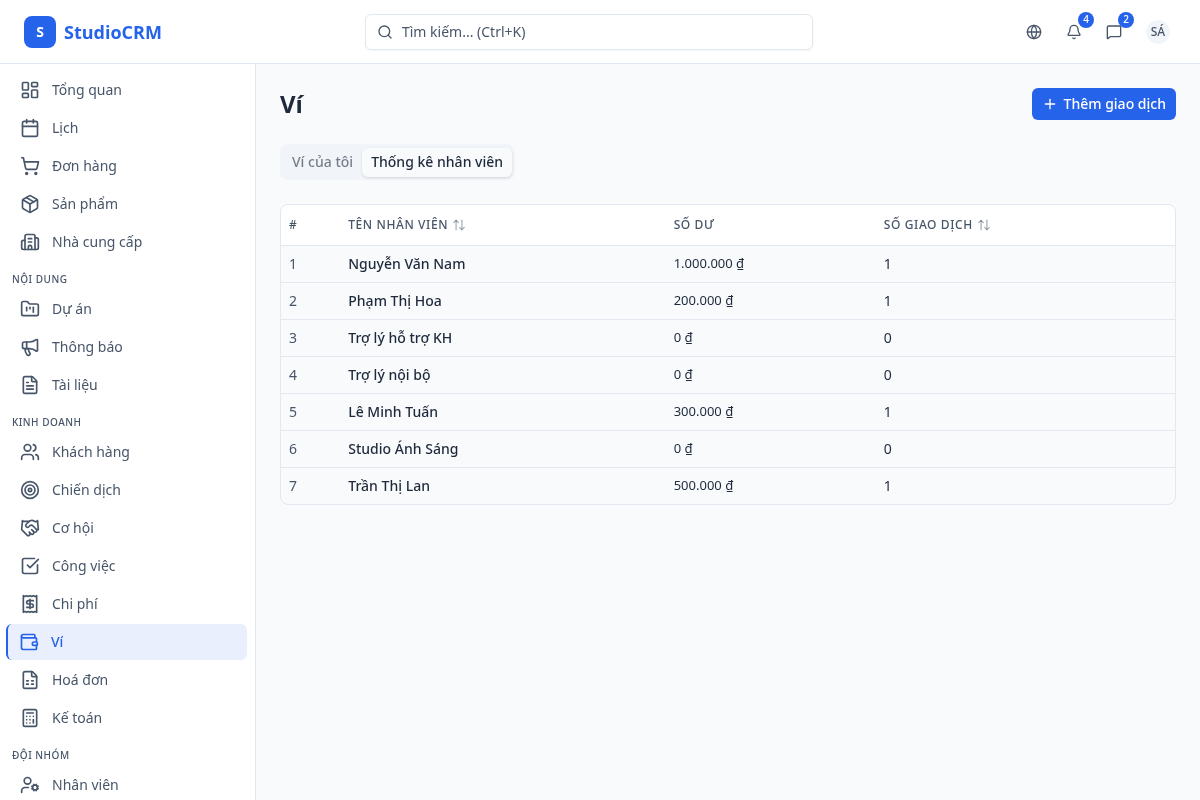
Module Ví thưởng cho phép quản lý quỹ thưởng và phạt cho nhân viên. Trang tổng quan hiển thị số dư ví của từng nhân viên, tổng thưởng/phạt trong kỳ và lịch sử giao dịch gần nhất.
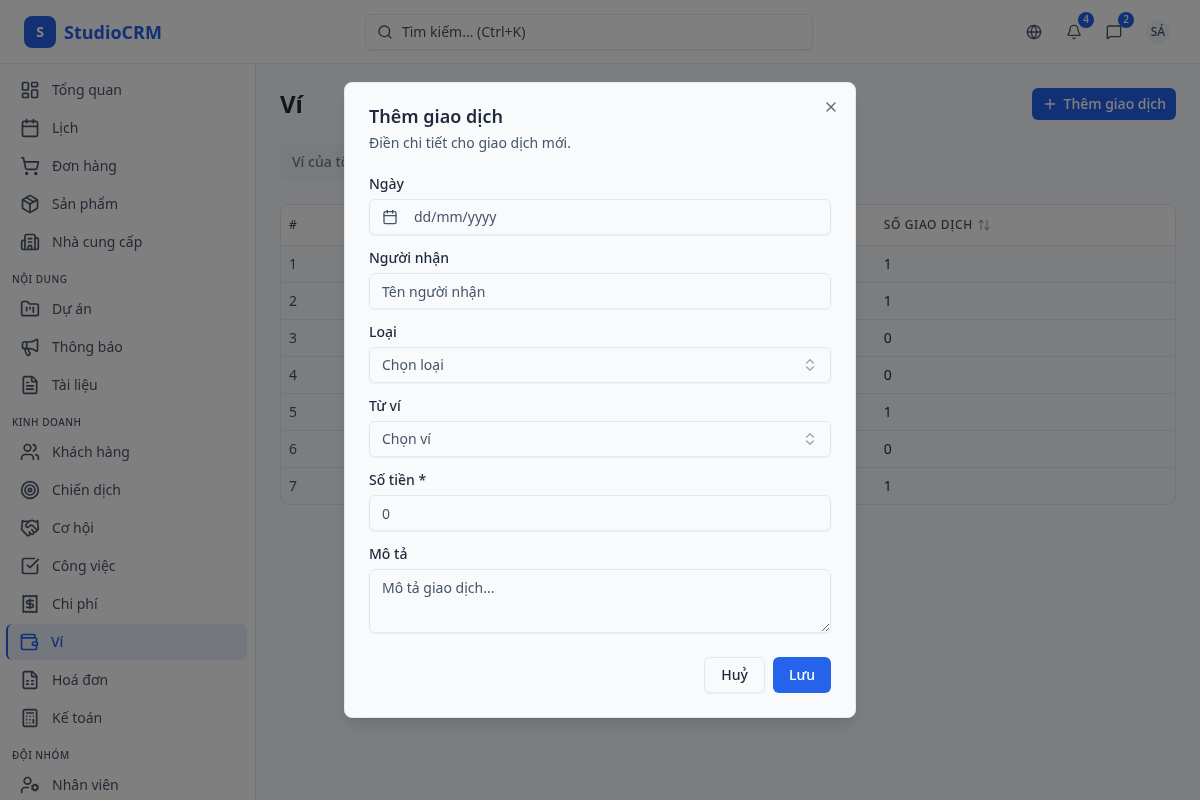
Nhấn "Tạo giao dịch" để thưởng hoặc phạt nhân viên. Chọn nhân viên, loại giao dịch (thưởng/phạt), ví nguồn, số tiền và lý do.
Đầu trang chi phí hiển thị 5 thẻ KPI: tổng chi, chi đã duyệt, chi chờ duyệt, chi từ chối và ngân sách còn lại. Số liệu cập nhật theo khoảng thời gian và chi nhánh đang lọc.
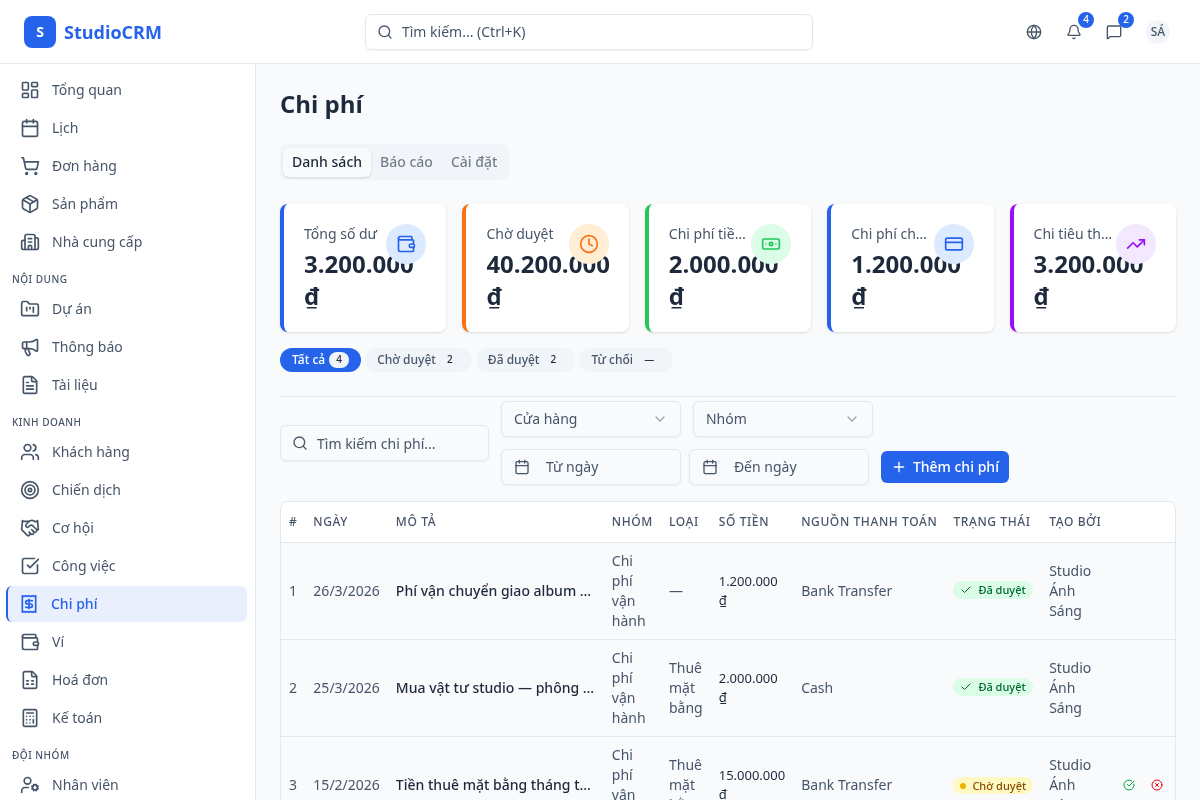
Quản lý có thể phê duyệt hoặc từ chối từng khoản chi trực tiếp từ danh sách. Nhấn nút "Duyệt" (xanh) hoặc "Từ chối" (đỏ) và nhập lý do nếu cần. Trạng thái phê duyệt được ghi nhận trong lịch sử.
Khi tạo khoản chi, nhấn "Tải biên lai" để đính kèm ảnh hoá đơn hoặc biên lai. Hệ thống AI tự động nhận diện và trích xuất thông tin: số tiền, ngày, nhà cung cấp — giúp tiết kiệm thời gian nhập liệu.