23. Chiến dịch Marketing
Hướng dẫn từng bước chạy chiến dịch marketing đa kênh — từ chuẩn bị mẫu tin nhắn, thiết lập tự động hoá, tạo và thực thi chiến dịch đến theo dõi kết quả.
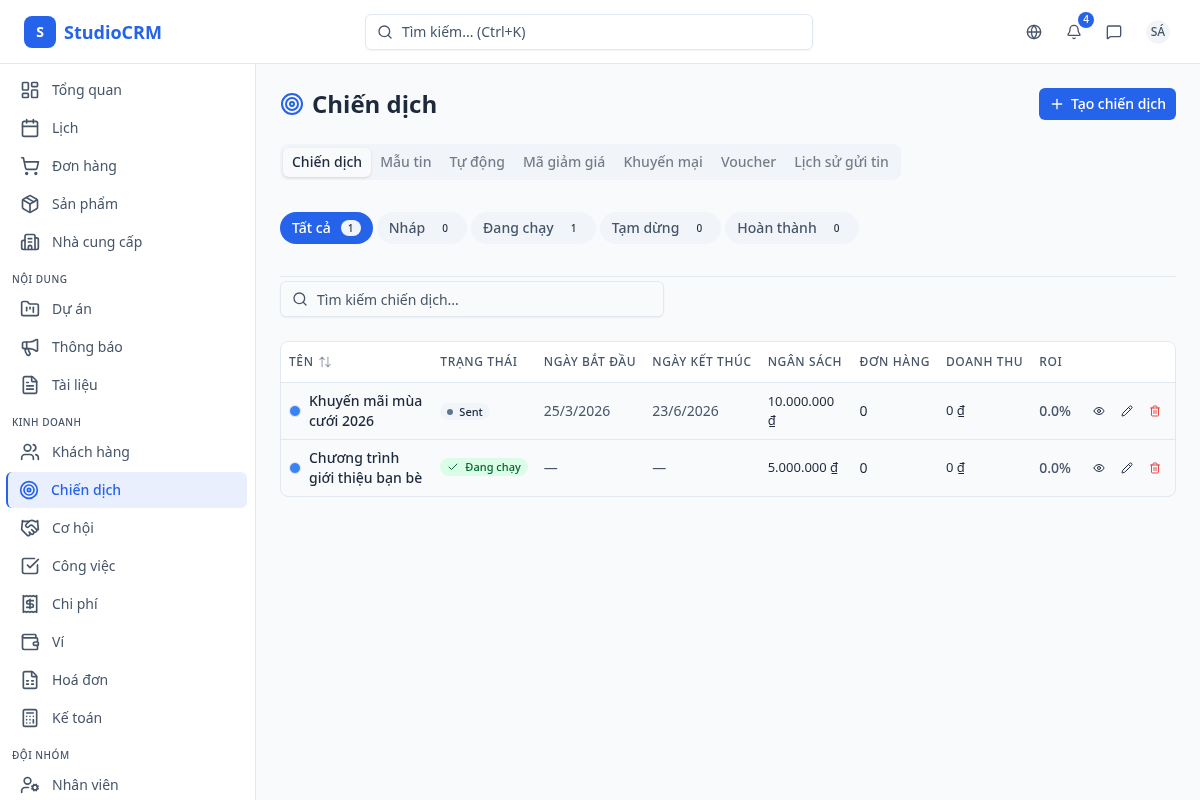
Vào module Chiến dịch từ thanh điều hướng bên trái. Module này là trung tâm quản lý toàn bộ hoạt động marketing của doanh nghiệp, gồm 7 tab: Chiến dịch (tạo và thực thi chiến dịch gửi tin), Mẫu tin (soạn mẫu tin nhắn tái sử dụng), Tự động (gửi tin tự động theo sự kiện), Mã giảm giá, Khuyến mại, Voucher và Lịch sử gửi tin (theo dõi toàn bộ lịch sử gửi tin nhắn chiến dịch). Trang chính hiển thị danh sách chiến dịch với bộ lọc trạng thái: Tất cả, Nháp, Đang chạy, Tạm dừng và Hoàn thành — mỗi trạng thái hiển thị số lượng chiến dịch tương ứng. Bảng dữ liệu hiển thị tên, trạng thái, ngày bắt đầu/kết thúc, ngân sách (VND), số đơn hàng liên quan, doanh thu và tỷ lệ ROI%.
Trước khi chạy chiến dịch, bạn cần đảm bảo khách hàng đã được liên kết với kênh gửi. Ví dụ với kênh Telegram: 1. Kết nối kênh Telegram: Vào Cài đặt > Kênh kết nối, nhấn Kết nối Telegram, nhập Bot Token từ BotFather — hệ thống tự động tạo webhook nhận tin nhắn 2. Khách hàng nhắn tin qua Telegram: Khi khách hàng nhắn tin đến Telegram Bot của doanh nghiệp, hệ thống tự động tạo cuộc hội thoại trong Hộp thư đa kênh và liên kết tài khoản Telegram (chat ID) với hồ sơ khách hàng 3. Liên kết thủ công: Nếu khách hàng đã có hồ sơ trong hệ thống, nhân viên nhấn Liên kết khách hàng trên cuộc hội thoại Telegram trong Hộp thư để ghép tài khoản Telegram với hồ sơ có sẵn Tương tự, với kênh SMS cần số điện thoại, Email cần địa chỉ email, Zalo/Facebook cần tài khoản liên kết qua Hộp thư đa kênh. Hệ thống chỉ gửi chiến dịch đến khách hàng có thông tin liên lạc phù hợp với kênh đã chọn.
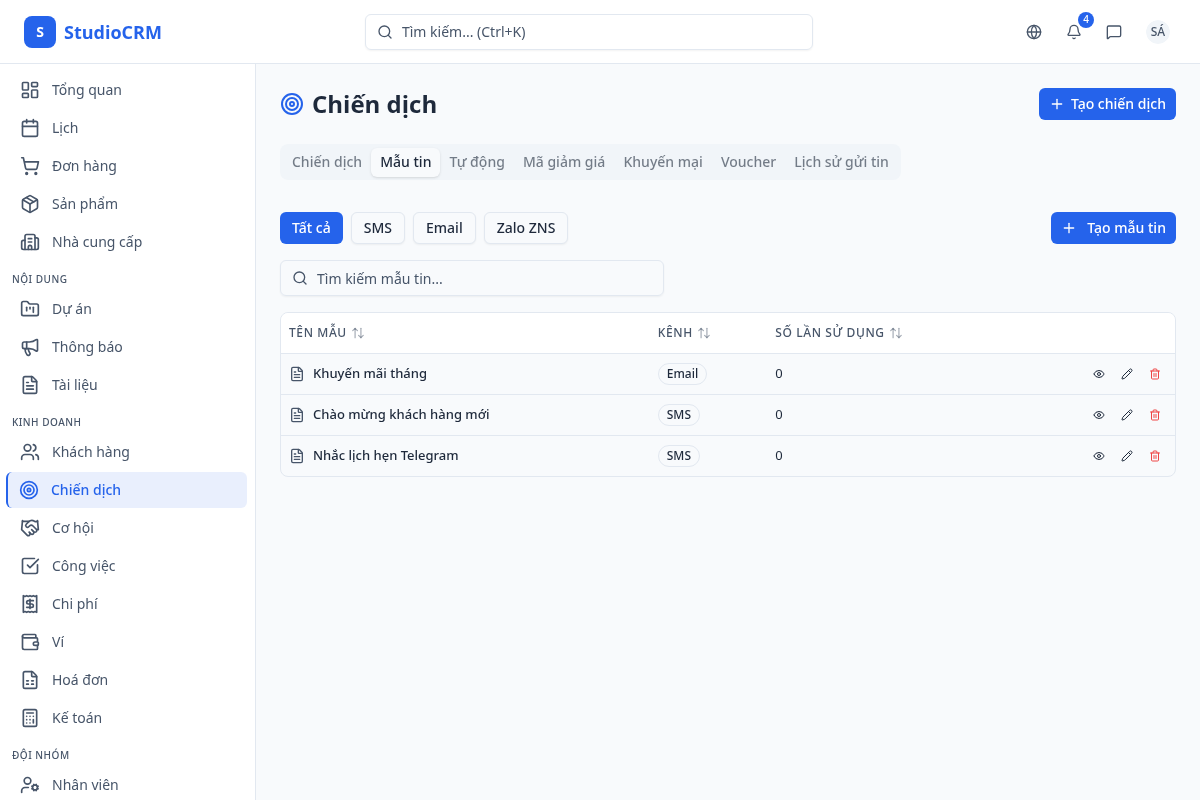
Chuyển sang tab Mẫu tin để chuẩn bị nội dung trước khi tạo chiến dịch. Trang hiển thị danh sách mẫu tin nhắn đã tạo, có thể lọc theo kênh gửi (Tất cả, SMS, Email, Zalo ZNS) và tìm kiếm theo tên. Mỗi mẫu hiển thị tên, kênh gửi (badge màu) và số lần đã sử dụng trong các chiến dịch. Nhấn biểu tượng mắt để xem trước nội dung, bút chì để chỉnh sửa, hoặc thùng rác để xoá.
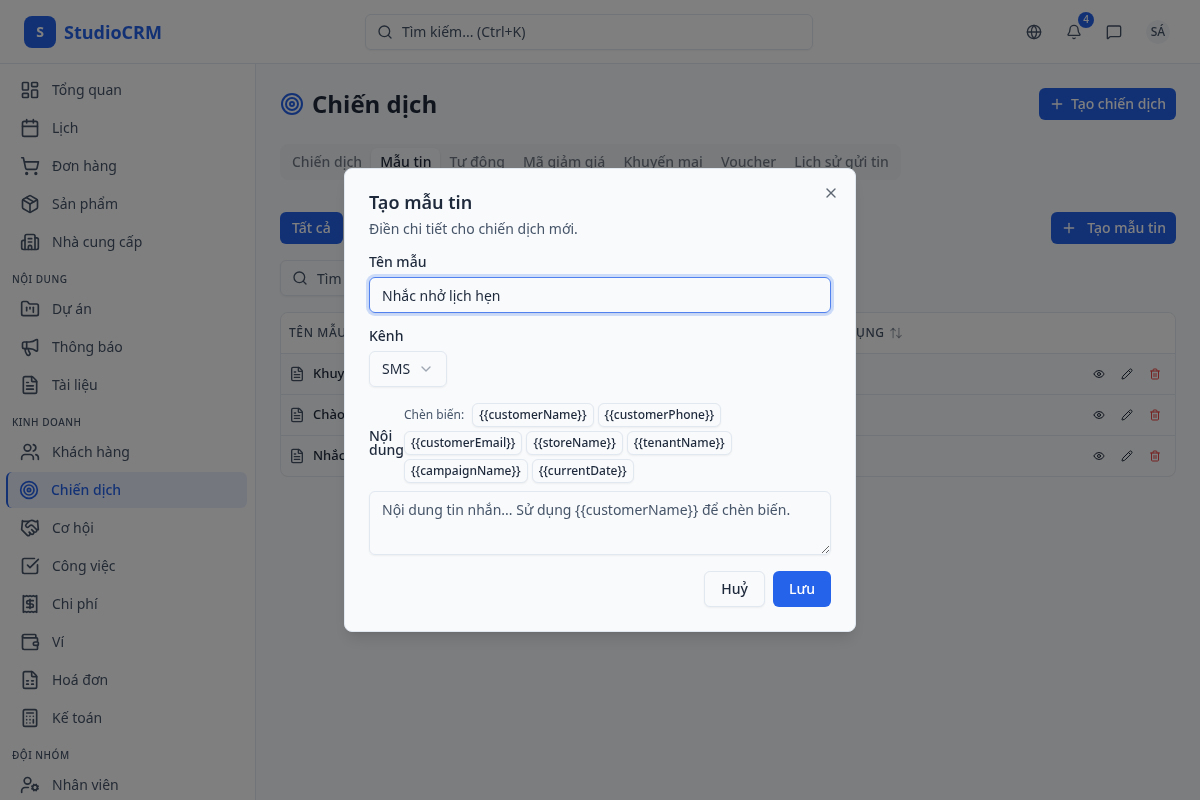
Nhấn nút Tạo mẫu tin để mở biểu mẫu soạn mẫu mới. Các trường cần nhập: - Tên mẫu: đặt tên dễ nhận biết, ví dụ "Chào mừng khách mới", "Nhắc lịch hẹn", "Khuyến mãi tháng" - Kênh: chọn SMS (tin nhắn văn bản), Email (có tiêu đề + HTML) hoặc Zalo ZNS (tin nhắn mẫu Zalo) - Tiêu đề: xuất hiện khi chọn kênh Email — nhập tiêu đề email thu hút, ví dụ "Ưu đãi đặc biệt từ {{tenantName}}" - Nội dung: soạn thảo trong ô văn bản, sử dụng 7 biến cá nhân hoá bằng cách nhấn các nút biến phía trên: `{{customerName}}` (tên khách), `{{customerPhone}}`, `{{customerEmail}}`, `{{tenantName}}` (tên doanh nghiệp), `{{storeName}}` (chi nhánh), `{{campaignName}}` (tên chiến dịch) và `{{currentDate}}` (ngày gửi) Ví dụ nội dung Telegram: "Xin chào {{customerName}}! {{tenantName}} giảm 20% gói chụp ảnh cưới. Nhắn tin ngay để đặt lịch!"
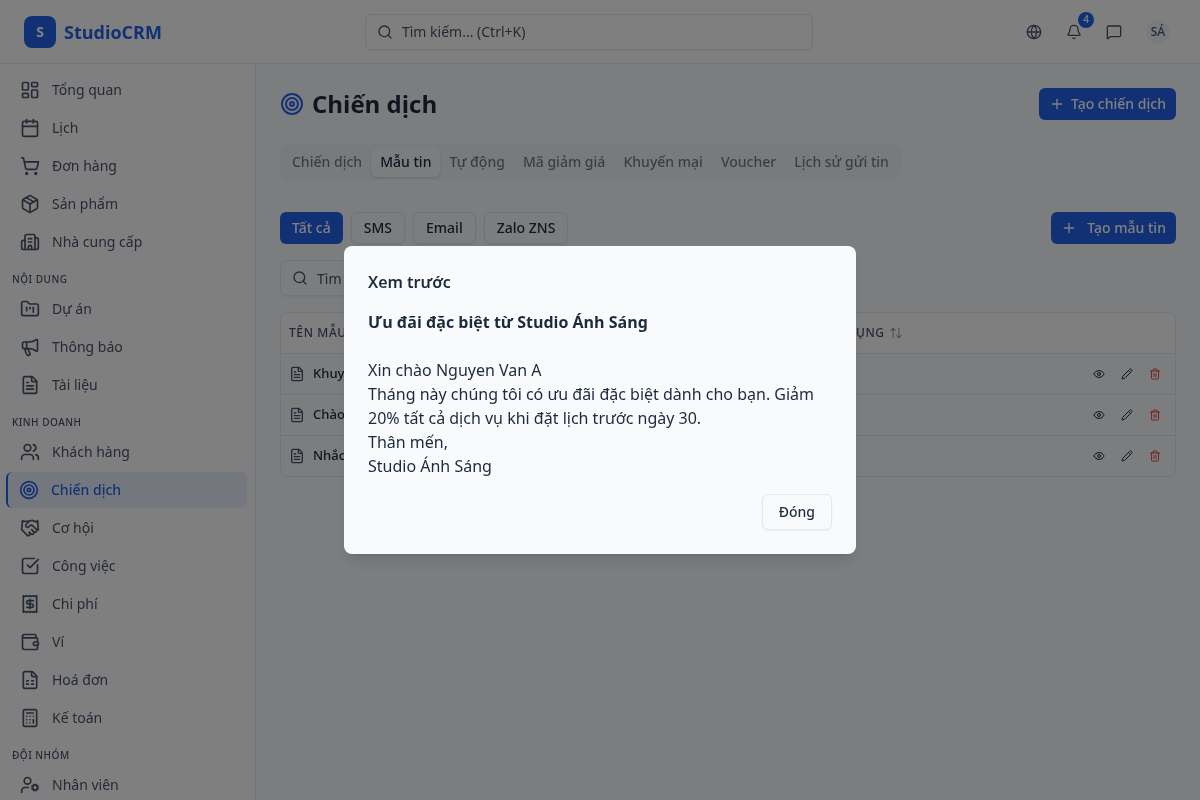
Sau khi tạo mẫu, nhấn biểu tượng mắt trên hàng mẫu để mở hộp thoại xem trước. Với kênh Email, nội dung hiển thị dạng HTML có định dạng (tiêu đề in đậm, đoạn văn, liên kết). Với SMS, Telegram và Zalo ZNS, nội dung hiển thị dạng văn bản thuần. Các biến `{{...}}` giữ nguyên trong bản xem trước — khi gửi chiến dịch thực tế, hệ thống tự động thay thế bằng thông tin thật của từng khách hàng (tên, số điện thoại, email...).
Chuyển sang tab Tự động để cấu hình gửi tin nhắn tự động dựa trên sự kiện. Tính năng này hoạt động độc lập với chiến dịch — hệ thống tự động gửi tin mỗi khi sự kiện được kích hoạt, không cần tạo chiến dịch riêng. Danh sách hiển thị tên quy tắc, loại sự kiện (badge màu theo loại), kênh gửi và trạng thái bật/tắt. Ba loại sự kiện hỗ trợ: - Đơn hàng hoàn thành (xanh lá): gửi tin cảm ơn qua Telegram/SMS ngay khi đơn hàng chuyển sang trạng thái hoàn tất - Sinh nhật (tím): gửi lời chúc kèm ưu đãi vào ngày sinh nhật khách hàng - Không hoạt động 30 ngày (cam): nhắc nhở khách hàng lâu không quay lại — kết hợp mã giảm giá để khuyến khích quay lại
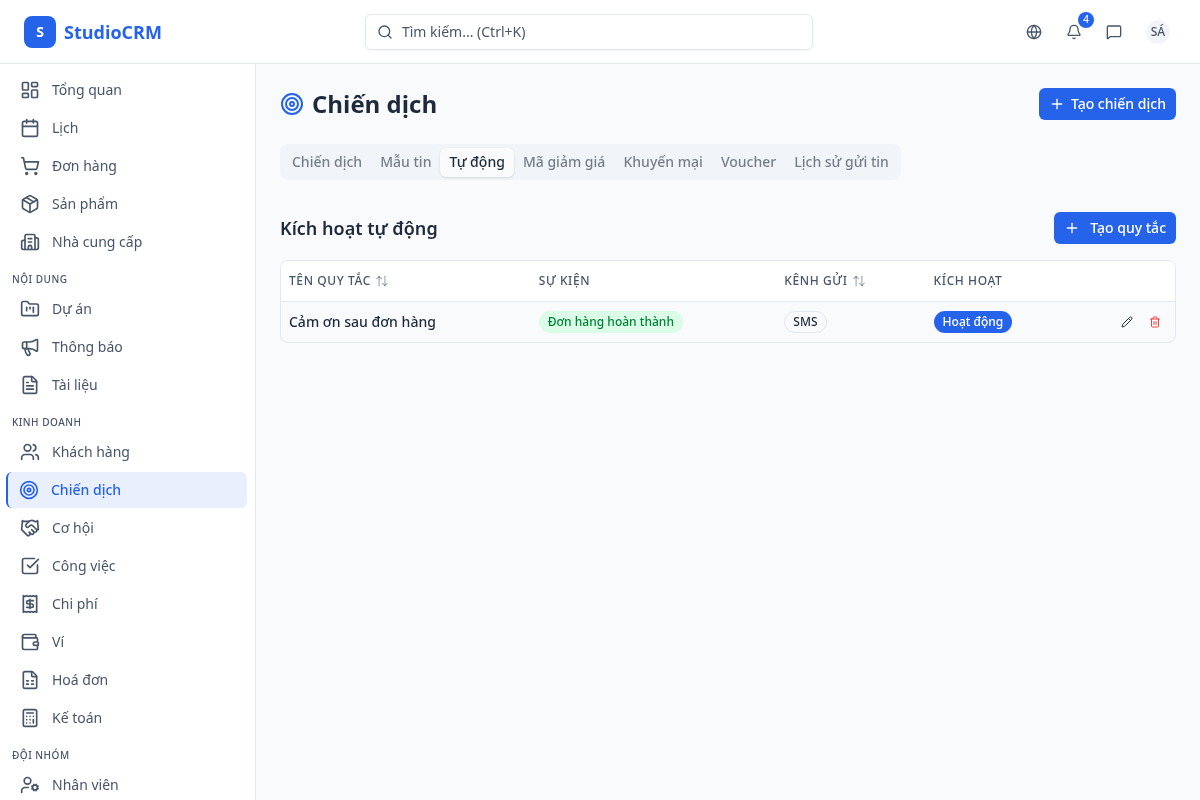
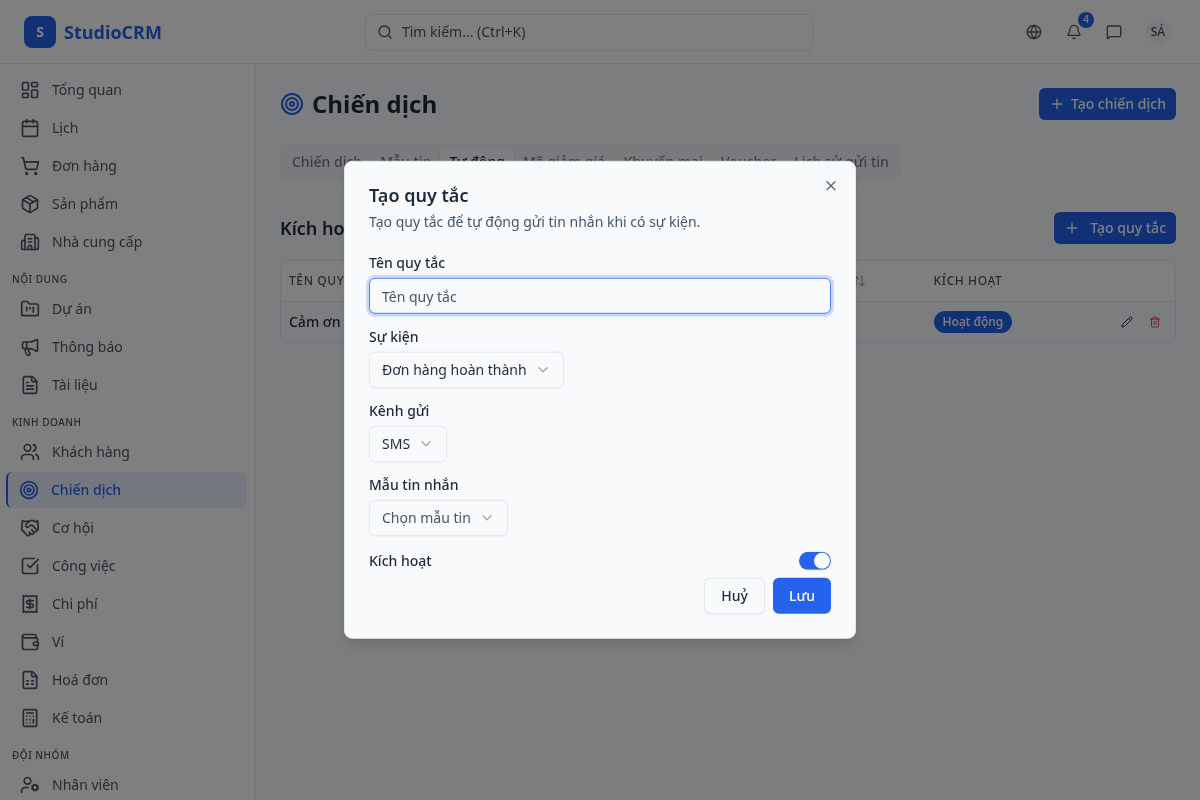
Nhấn Tạo quy tắc để mở biểu mẫu. Nhập tên gợi nhớ (ví dụ "Cảm ơn sau đơn hàng"), chọn sự kiện kích hoạt từ 3 loại trên, chọn kênh gửi (SMS, Email hoặc Zalo ZNS), liên kết mẫu tin nhắn đã tạo ở bước 2 (dropdown hiển thị danh sách mẫu có sẵn kèm kênh tương ứng). Bật/tắt công tắc Kích hoạt để kiểm soát — bạn có thể tạo quy tắc trước rồi bật sau khi đã kiểm tra nội dung mẫu.
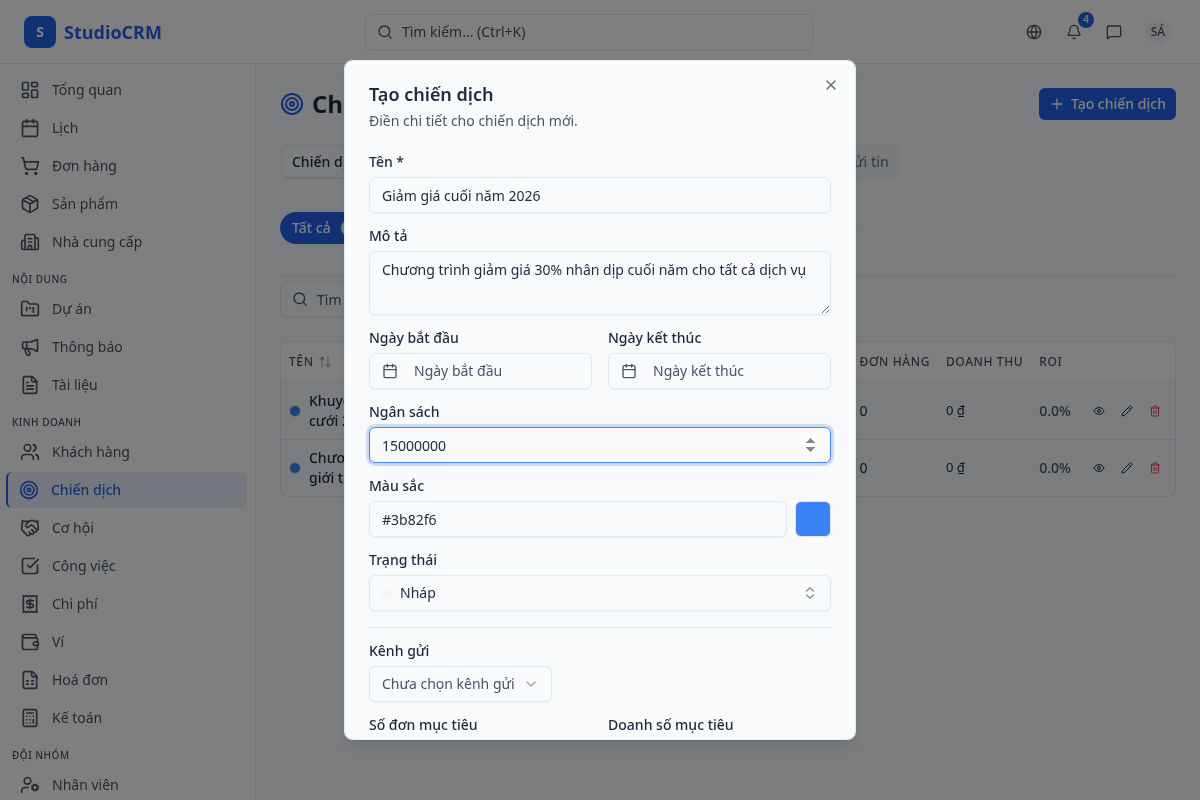
Quay lại tab Chiến dịch và nhấn nút Tạo chiến dịch để mở biểu mẫu. Các trường cần nhập: - Tên chiến dịch: mô tả ngắn gọn mục tiêu, ví dụ "Khuyến mãi mùa cưới 2026", "Ra mắt sản phẩm mới" - Mô tả: chi tiết mục tiêu, đối tượng và kết quả mong đợi - Ngày bắt đầu / Kết thúc: khung thời gian chạy chiến dịch - Ngân sách (VND): ngân sách dự kiến, dùng để tính ROI sau khi thực thi - Màu hiển thị: chọn màu để phân biệt chiến dịch trong danh sách - Trạng thái: chọn Nháp khi mới tạo, chuyển sang Đang hoạt động khi sẵn sàng thực thi
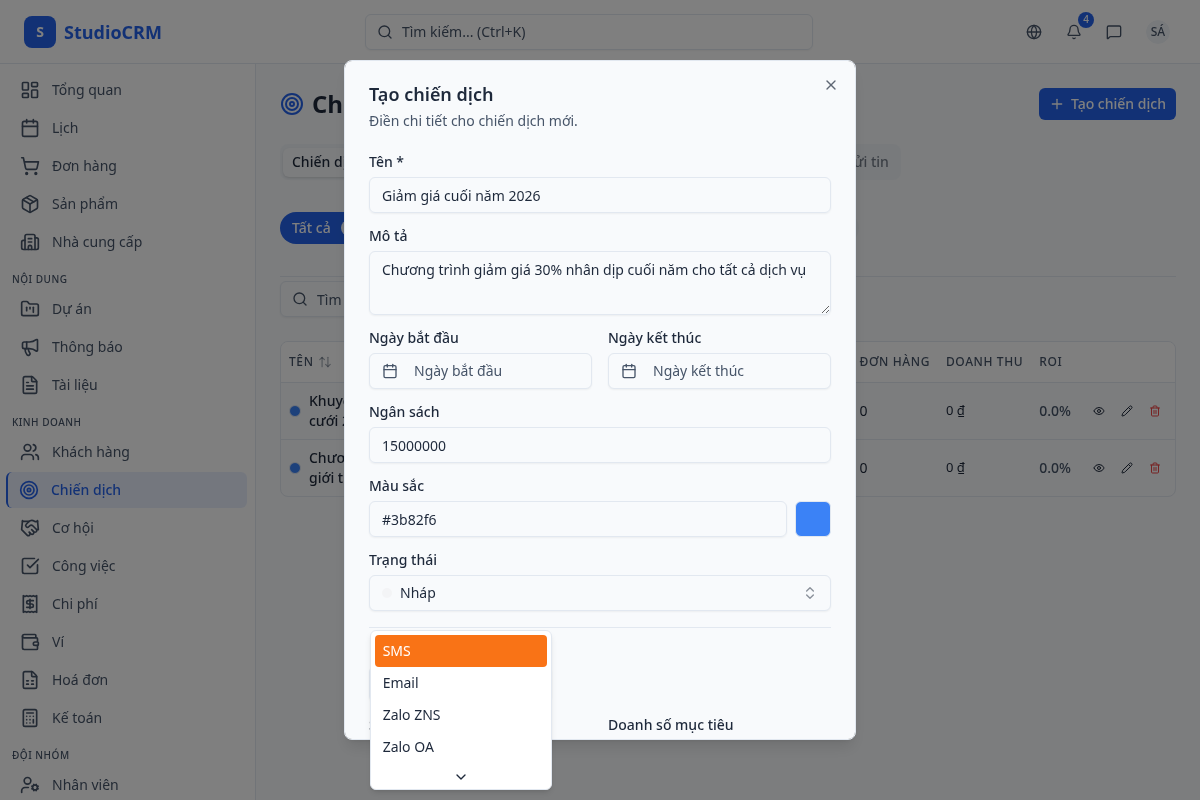
Trong phần dưới của biểu mẫu chiến dịch, thiết lập kênh gửi tin nhắn. Ví dụ với kênh Telegram — phù hợp với khách hàng đã nhắn tin qua Telegram Bot của doanh nghiệp: - Kênh gửi: chọn Telegram (hoặc SMS, Email, Zalo ZNS, Facebook tuỳ đối tượng mục tiêu) - Nội dung: soạn trực tiếp trong ô hoặc chọn mẫu tin nhắn đã tạo sẵn — ví dụ "Xin chào {{customerName}}! {{tenantName}} giảm 20% gói chụp ảnh cưới. Nhắn tin ngay để đặt lịch!" - Tiêu đề (chỉ Email): xuất hiện khi chọn kênh Email - Mục tiêu đơn hàng / Mục tiêu doanh thu: nhập số đơn và doanh thu kỳ vọng để đo lường hiệu quả sau chiến dịch Khi chọn kênh Telegram, hệ thống chỉ đưa vào đối tượng nhận những khách hàng đã có tài khoản Telegram liên kết — tức là khách đã từng nhắn tin qua Telegram Bot và được liên kết qua Hộp thư đa kênh.
Sau khi tạo, nhấn biểu tượng xem trên hàng chiến dịch trong danh sách để mở trang chi tiết. Trang hiển thị tiêu đề chiến dịch kèm badge trạng thái và kênh gửi (ví dụ "Telegram"), cùng 4 thẻ chỉ số tổng quan: Ngân sách (số tiền đã phân bổ), Đã gửi (tổng tin nhắn đã gửi), Đơn hàng liên quan (số đơn hàng phát sinh từ chiến dịch) và Doanh thu liên quan (tổng doanh thu từ các đơn hàng đó). Bên dưới có 2 tab: Tổng quan (phân tích hiệu quả) và Người nhận (chi tiết từng khách hàng).
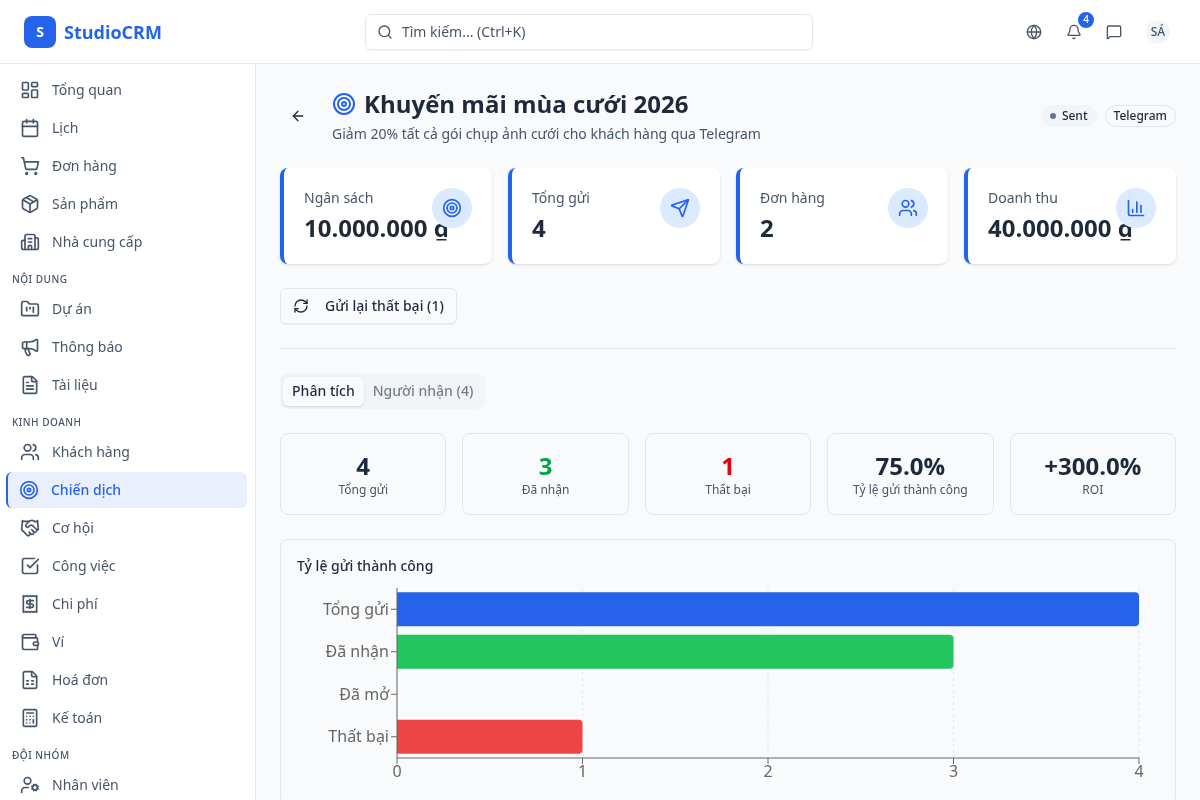
Khi chiến dịch ở trạng thái Đang hoạt động và đã cấu hình kênh gửi, nút Thực thi xuất hiện trên trang chi tiết. Nhấn nút này, hệ thống phân tích đối tượng nhận: lọc danh sách khách hàng theo nhóm, tag, nguồn, doanh thu, phân khúc RFM — và quan trọng nhất, kiểm tra thông tin liên lạc phù hợp với kênh. Với Telegram, chỉ khách hàng có `telegram` trong danh sách liên kết ngoại (external_ids) mới được đưa vào — đây là những khách đã nhắn tin qua Telegram Bot và được hệ thống tự động liên kết. Hộp thoại xác nhận hiển thị tổng số đối tượng nhận trước khi bạn xác nhận gửi.
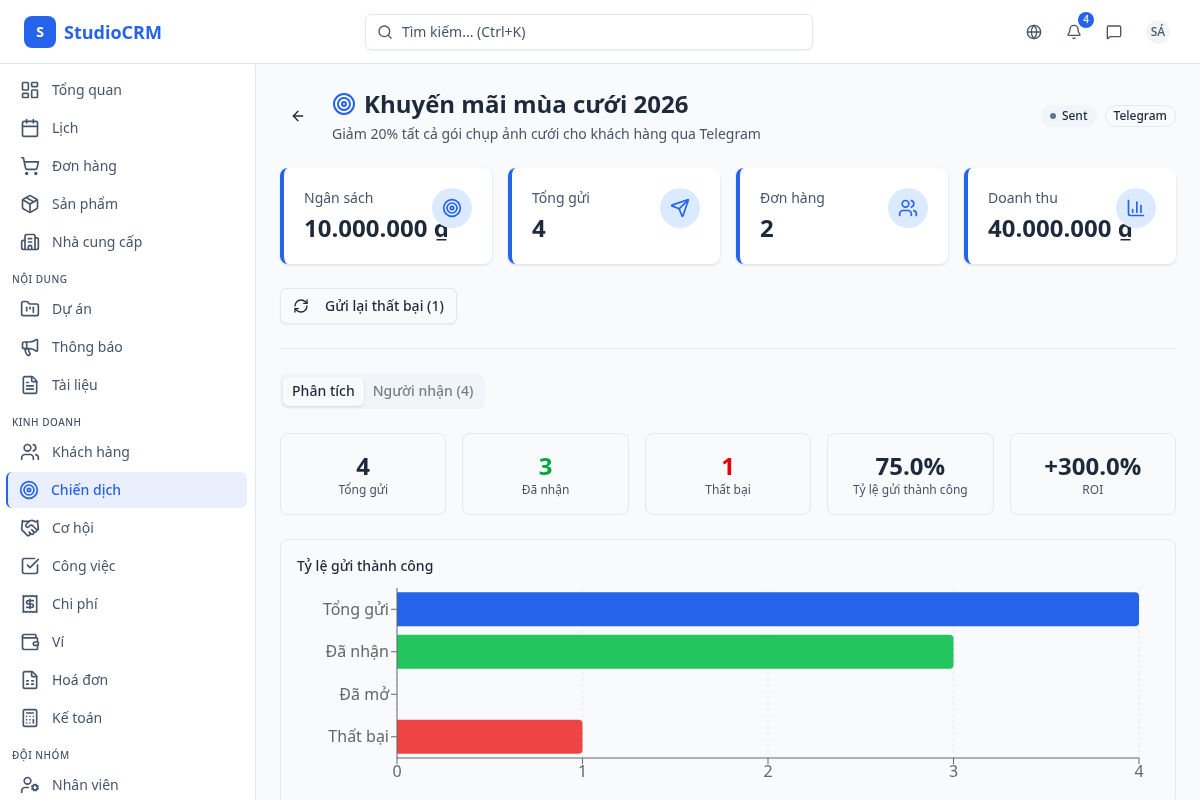
Xác nhận thực thi để bắt đầu quy trình gửi. Hệ thống thực hiện tuần tự: (1) tạo bản ghi người nhận cho từng khách hàng có Telegram liên kết, (2) điền biến cá nhân hoá vào nội dung — thay `{{customerName}}` bằng tên thật, `{{tenantName}}` bằng tên doanh nghiệp, (3) đưa tin nhắn vào hàng đợi gửi qua Telegram Bot API, (4) cập nhật số liệu trên thẻ KPI. Sau khi hoàn tất, trạng thái chiến dịch tự động chuyển sang Đã gửi (tất cả thành công), Gửi một phần (có lỗi một số tin) hoặc Thất bại (toàn bộ lỗi).
Chuyển sang tab Người nhận trên trang chi tiết chiến dịch để theo dõi trạng thái gửi chi tiết từng khách hàng. Bảng hiển thị: tên khách hàng, địa chỉ gửi (chat ID Telegram, số điện thoại hoặc email tuỳ kênh), trạng thái giao hàng với badge màu tương ứng (xám: đang chờ, xanh dương: đã gửi, xanh lá: đã nhận, đỏ: thất bại, tím: đã mở), thời gian xếp hàng và thông báo lỗi chi tiết nếu gửi thất bại (ví dụ: bot bị chặn, tài khoản không tồn tại).
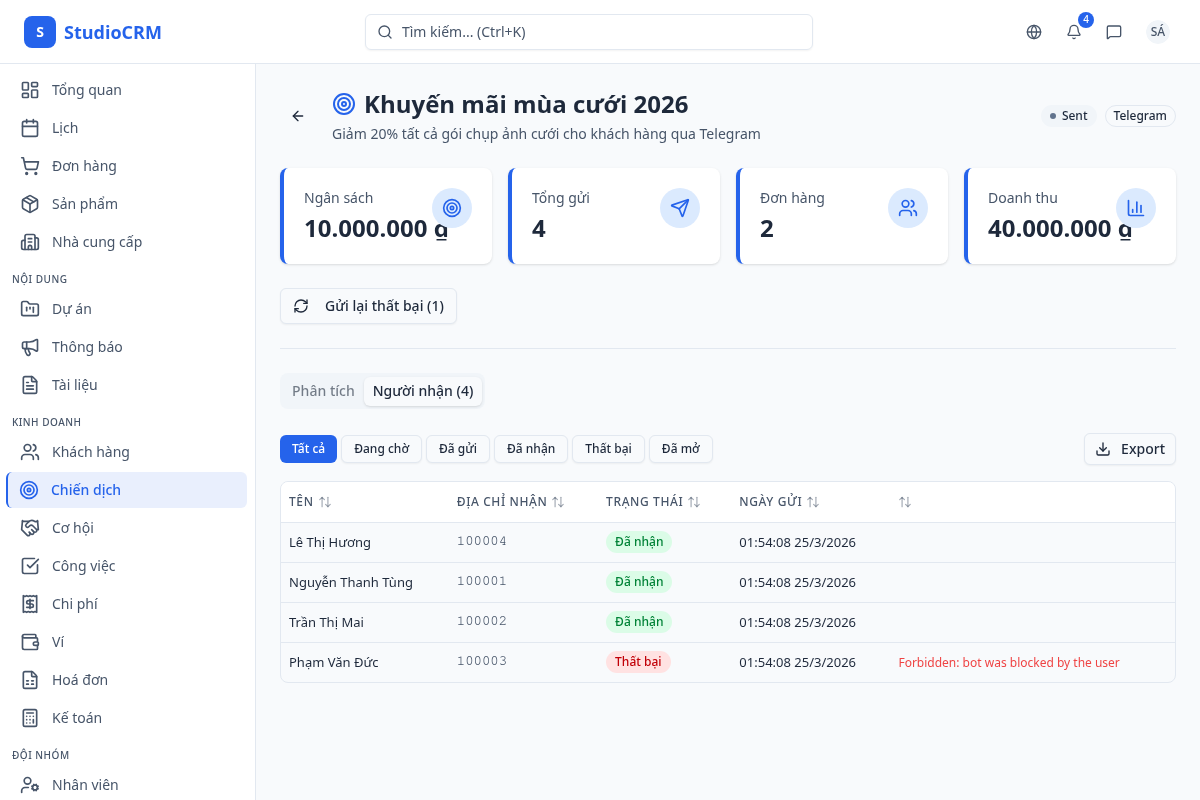
Nếu có tin nhắn gửi thất bại (badge đỏ), nút Thử lại xuất hiện kèm số lượng lỗi. Nhấn nút này để hệ thống tự động đặt lại trạng thái các tin nhắn thất bại về "đang chờ" và đưa vào hàng đợi gửi lại. Mỗi tin nhắn có bộ đếm thử lại riêng — bạn có thể xem cột "Lần thử" để biết đã gửi lại bao nhiêu lần. Kiểm tra cột "Lỗi" để xác định nguyên nhân: với Telegram, lỗi phổ biến là khách đã chặn bot hoặc xoá tài khoản — trường hợp này cần liên hệ khách qua kênh khác.
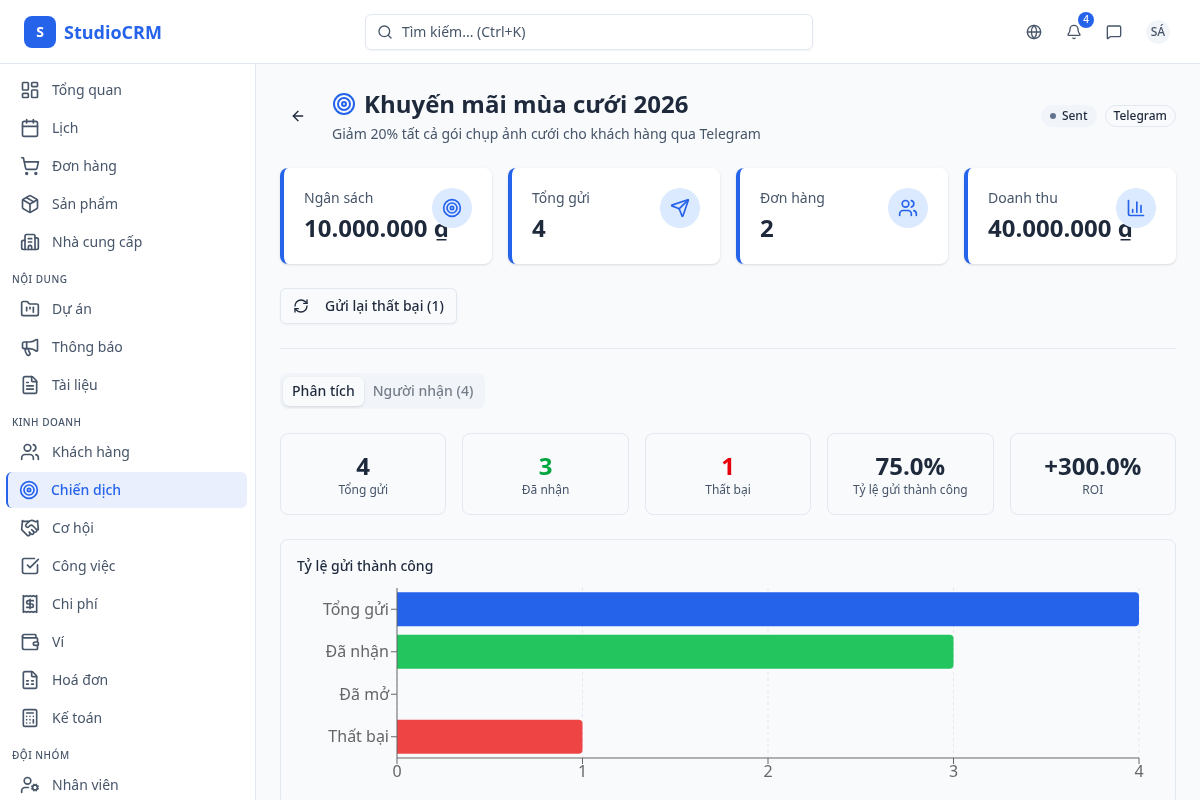
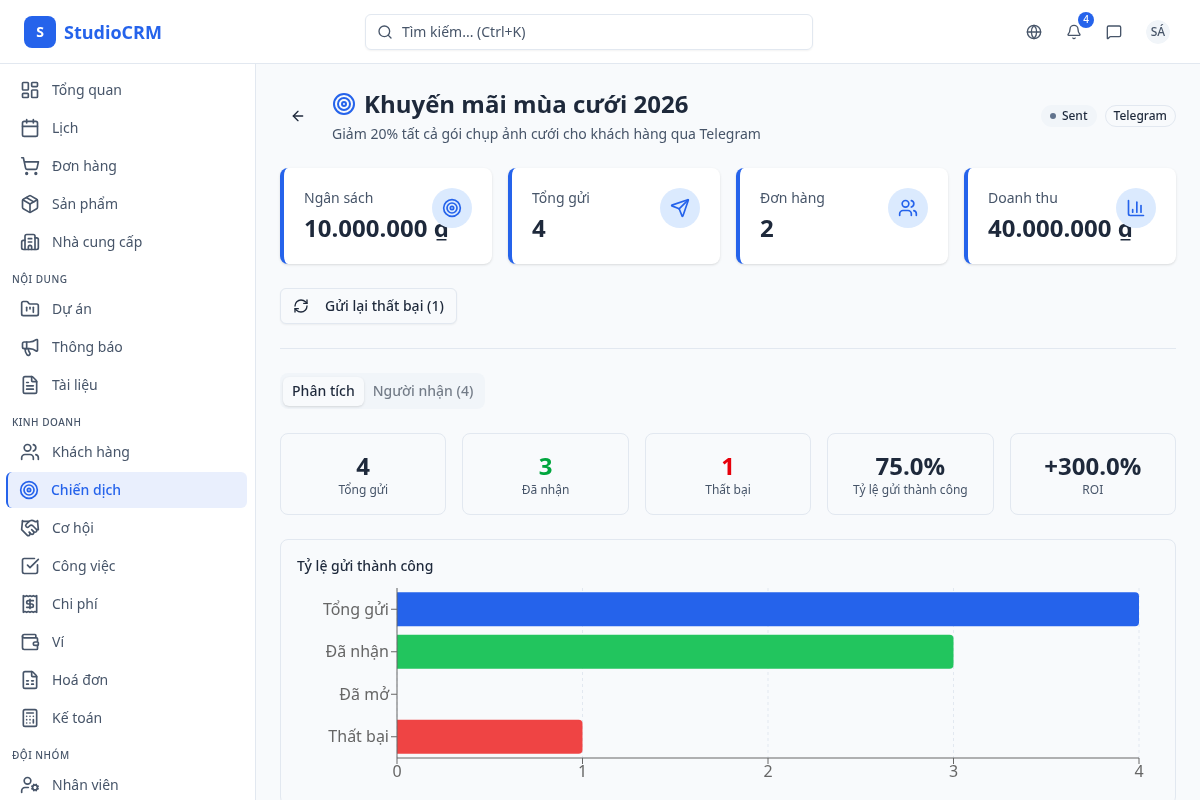
Quay lại tab Tổng quan trên trang chi tiết để xem phân tích hiệu quả tổng thể. Hệ thống hiển thị 5 chỉ số chính: - Đã gửi: tổng số tin nhắn Telegram đã gửi đi - Đã nhận (xanh lá): số tin nhắn được xác nhận giao thành công đến thiết bị khách hàng - Thất bại (đỏ): số tin nhắn không gửi được — nhấn "Thử lại" để gửi lại - Tỷ lệ giao hàng (%): tỷ lệ Đã nhận / Đã gửi — chỉ số chất lượng danh sách khách hàng - ROI (%): lợi nhuận đầu tư = (Doanh thu liên quan - Ngân sách) / Ngân sách x 100 — chỉ số hiệu quả tài chính của chiến dịch
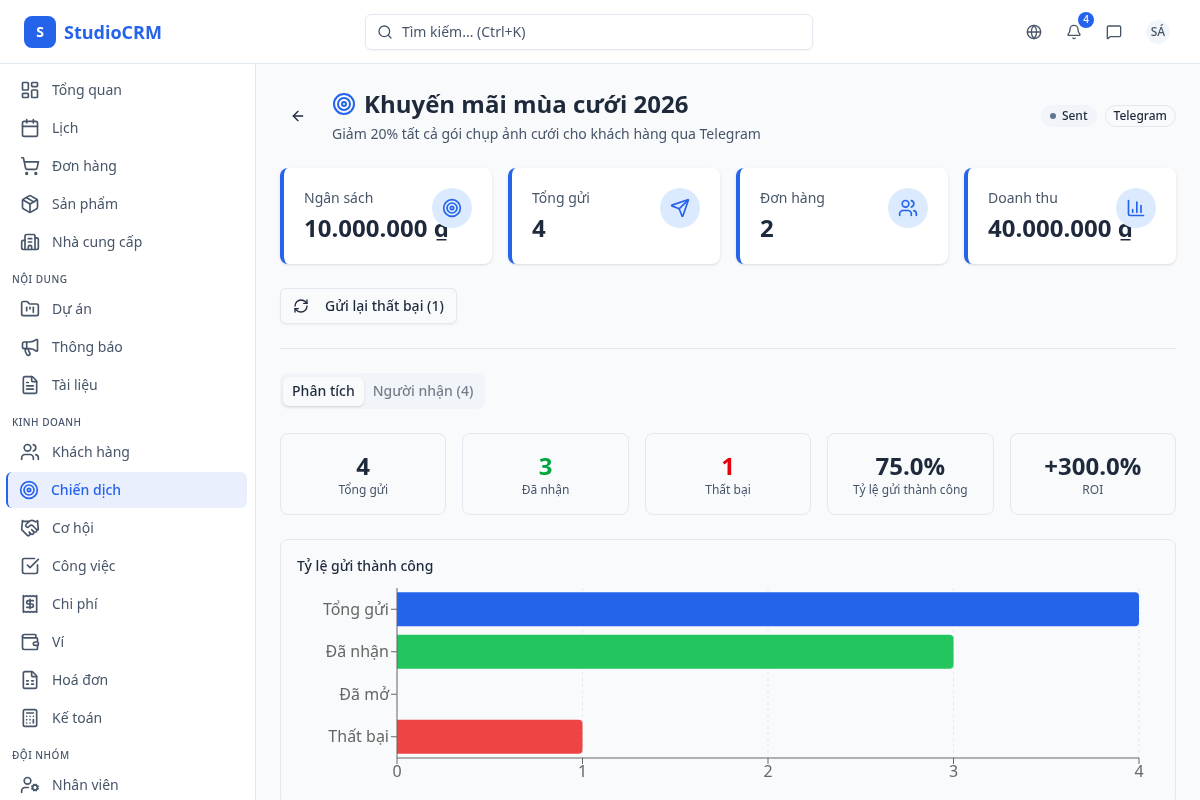
Sau khi phân tích kết quả, bạn có thể tối ưu hoá cho các chiến dịch tiếp theo: chỉnh sửa mẫu tin nhắn có tỷ lệ mở thấp, loại bỏ khách hàng thường xuyên thất bại khỏi đối tượng nhận, điều chỉnh ngân sách dựa trên ROI thực tế. Để tạo chiến dịch mới tương tự, quay lại tab Chiến dịch, nhấn Tạo chiến dịch và chọn lại mẫu tin nhắn đã kiểm chứng hiệu quả. Sử dụng bộ lọc trạng thái để quản lý nhiều chiến dịch đồng thời: Nháp (đang chuẩn bị), Đang chạy (đang gửi), Đã gửi (cần phân tích) và Hoàn thành (đã kết thúc).
Sau khi nhận tin nhắn chiến dịch, khách hàng có thể trả lời trực tiếp qua Telegram để đặt dịch vụ. Ví dụ: khách Nguyễn Thanh Tùng nhận tin ưu đãi chụp ảnh Tết và nhắn lại "Mình muốn đặt Gói Premium Tết cho gia đình. Tạo đơn hàng giúp mình luôn nhé.". Trợ lý AI tự động: (1) tra cứu FAQ trong Cơ sở tri thức để lấy giá chính xác, (2) gọi API tạo đơn hàng với giá sau giảm 20.000.000 VNĐ (xác thực bằng IAM), (3) xác nhận mã đơn + giá + trả góp cho khách, (4) chuyển cho nhân viên gọi điện xác nhận đơn.
AI tra cứu FAQ, tạo đơn hàng, xác nhận giá và chuyển nhân viên gọi xác nhận
Chuyển sang module Đơn hàng (Orders) để xem đơn hàng vừa được AI tạo tự động. Đơn hiển thị: tên khách Nguyễn Thanh Tùng, dịch vụ Gói Premium Tết, tổng tiền 20.000.000 VNĐ, trạng thái "Mới", nguồn "chat". Nhân viên được phân công từ bước escalation có thể gọi điện xác nhận và chuyển trạng thái sang "Đã xác nhận".
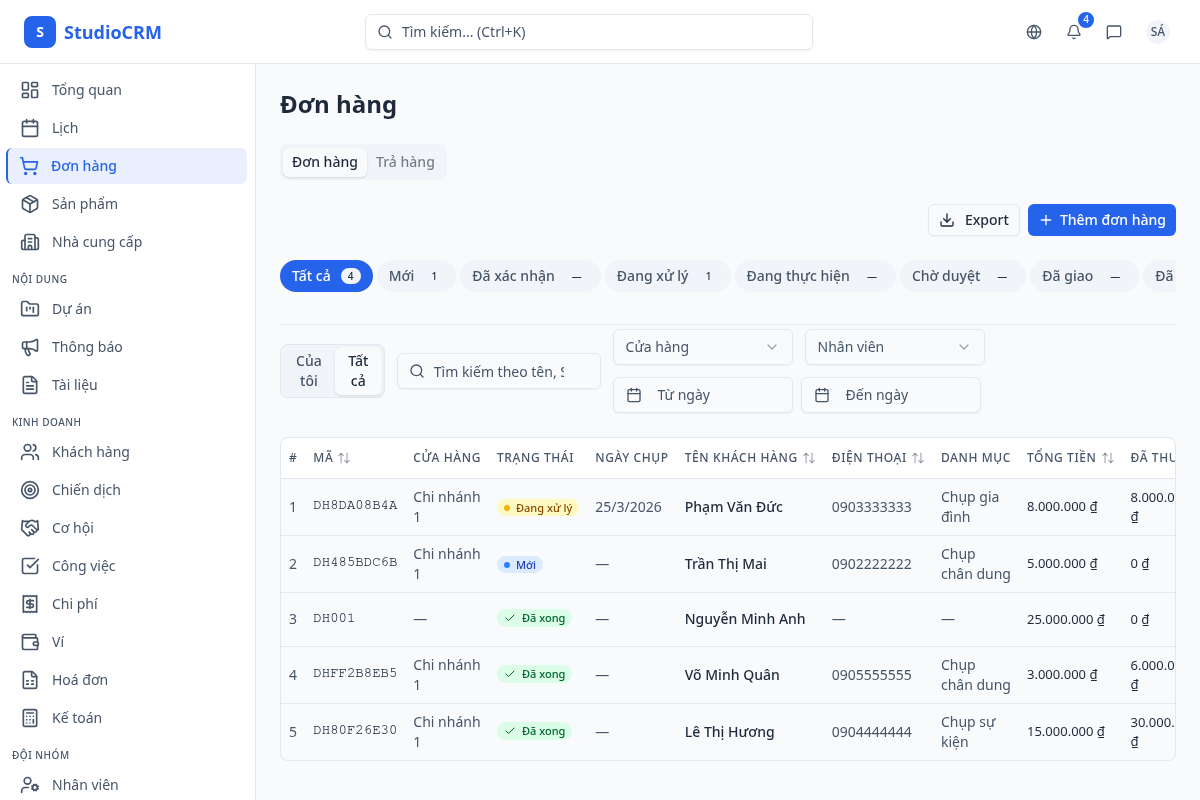
Đơn hàng được AI tạo tự động từ cuộc trò chuyện Telegram
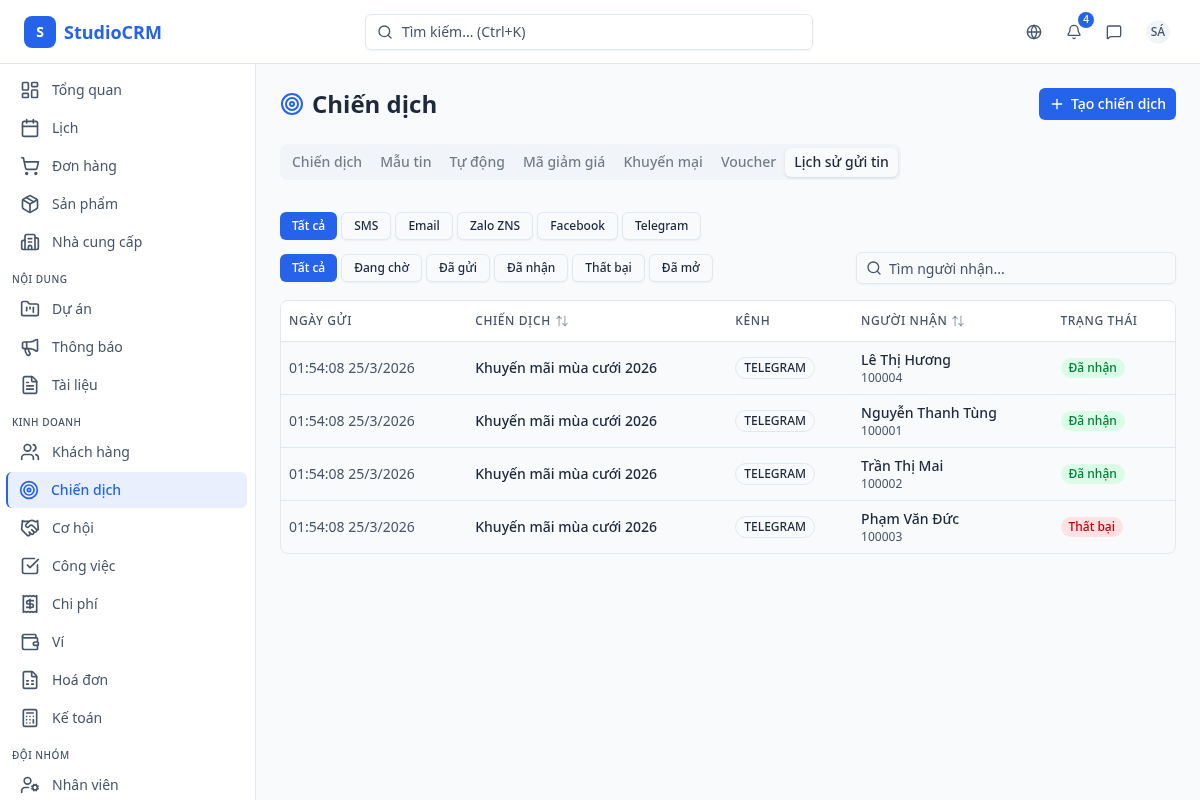
Chuyển sang tab Lịch sử gửi tin để xem tổng hợp lịch sử gửi tin nhắn từ tất cả các chiến dịch. Đây là cái nhìn toàn cảnh giúp bạn theo dõi hoạt động marketing mà không cần vào từng chiến dịch riêng lẻ. Bảng hiển thị: ngày gửi (thời gian thực thi hoặc xếp hàng), tên chiến dịch (liên kết đến chiến dịch gốc), kênh gửi (badge SMS/Email/Telegram/Zalo), người nhận (tên khách hàng kèm địa chỉ gửi — chat ID, số điện thoại hoặc email) và trạng thái giao hàng (đang chờ, đã gửi, đã nhận, thất bại, đã mở — với badge màu tương ứng). Danh sách hỗ trợ phân trang — nhấn Tải thêm để xem các bản ghi cũ hơn.
Module Chiến dịch còn bao gồm 3 tab quản lý công cụ khuyến mại bổ trợ: Mã giảm giá (tạo lô mã coupon theo phần trăm hoặc số tiền cố định, sinh mã tự động), Voucher (phiếu quà tặng hoặc phiếu mua hàng với mệnh giá VND, dùng như phương thức thanh toán) và Khuyến mại (chương trình giảm giá tự động áp dụng khi tạo đơn hàng, hỗ trợ 7 loại). Kết hợp chiến dịch Telegram với mã giảm giá trong nội dung tin nhắn để tăng tỷ lệ chuyển đổi — ví dụ: gửi tin Telegram kèm mã giảm giá 20% cho khách hàng lâu không quay lại. Xem hướng dẫn chi tiết tại Khuyến mại & Voucher.