13. Tin nhắn & Hộp thư đa kênh
Nhắn tin nội bộ, quản lý hội thoại khách hàng từ Zalo, Facebook, Telegram và trò chuyện với trợ lý AI — tất cả trong một hộp thư chung.
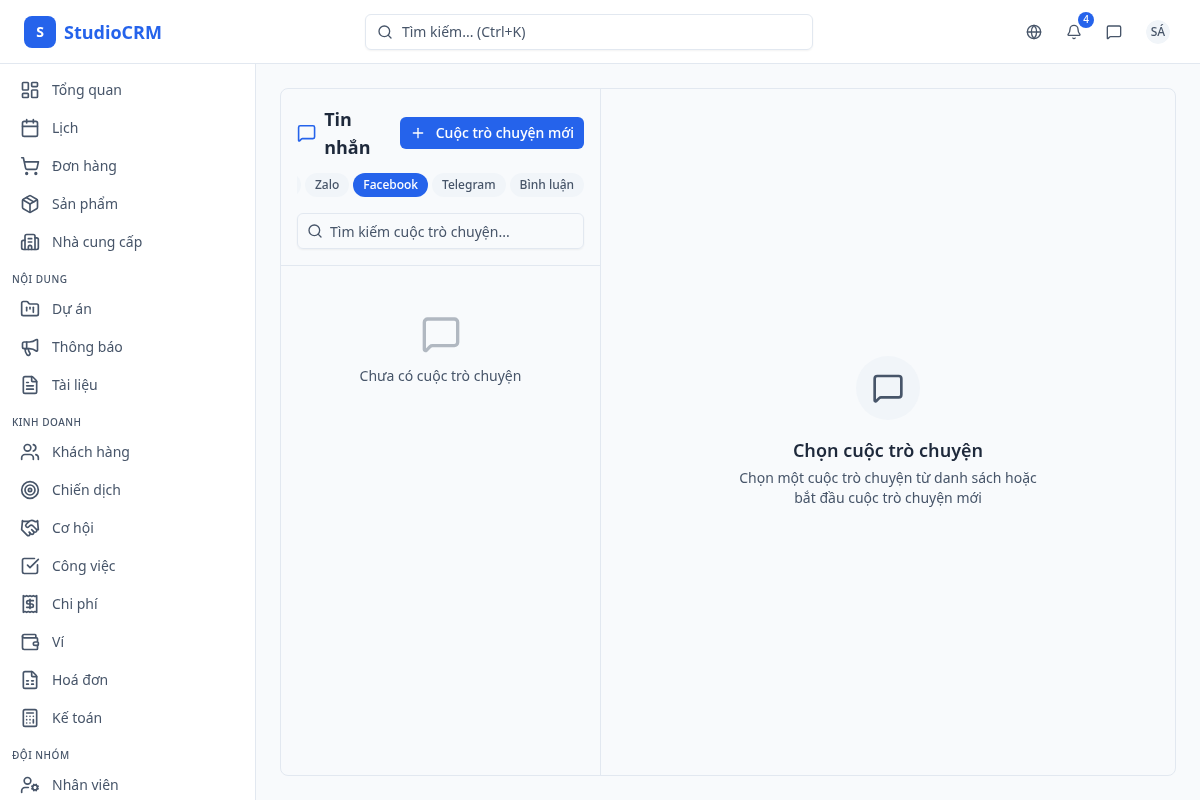
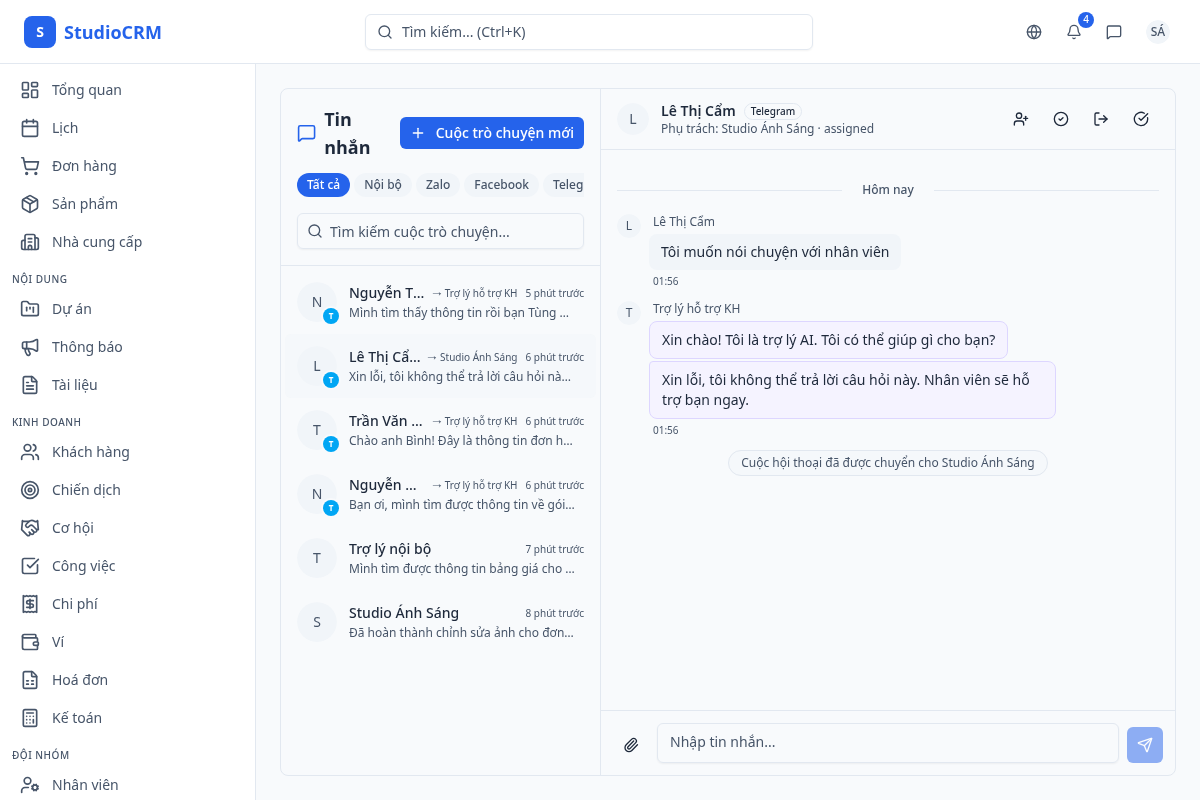
Trang tin nhắn hiển thị danh sách tất cả cuộc trò chuyện ở bảng bên trái. Mỗi hội thoại cho thấy ảnh đại diện, tên người tham gia, tin nhắn gần nhất, thời gian và badge chưa đọc. Hội thoại đa kênh hiển thị thêm biểu tượng kênh (Telegram, Zalo, Facebook).
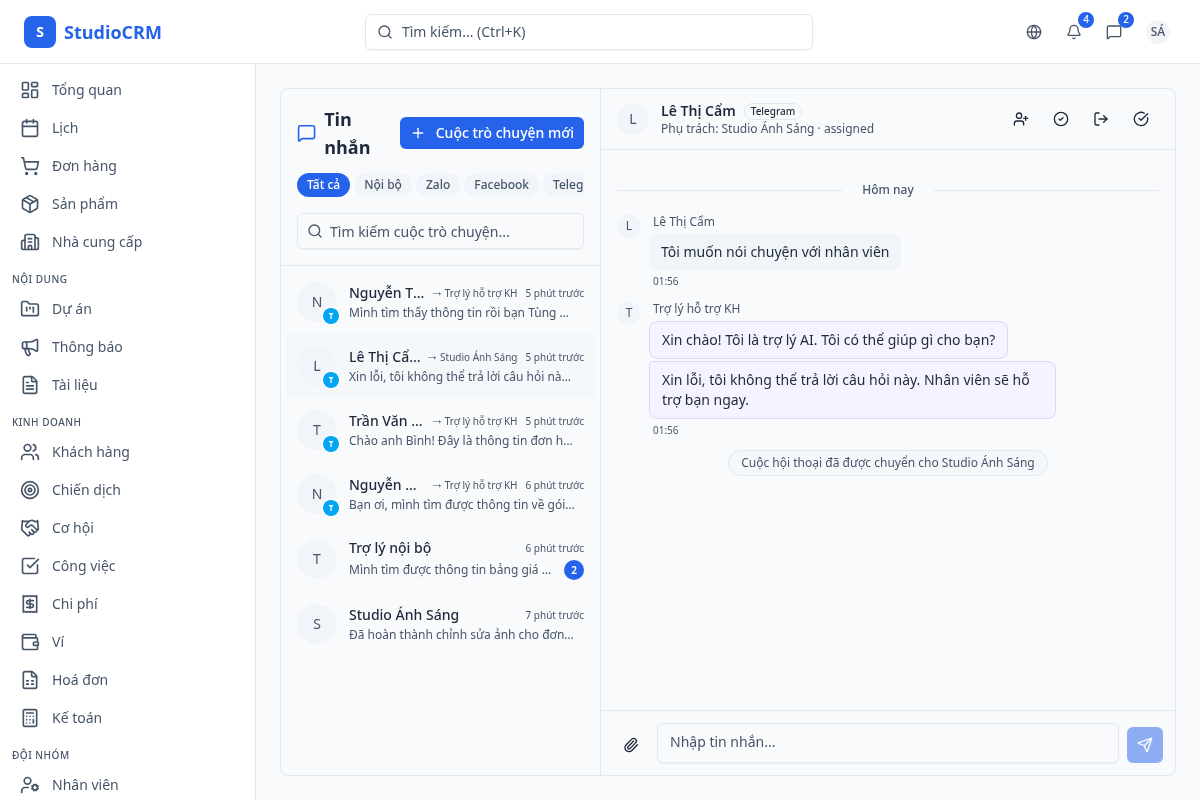
Nhấn nút "Tin nhắn mới" để bắt đầu cuộc trò chuyện. Hộp thoại hiển thị danh sách nhân viên (bao gồm cả nhân viên AI) để chọn người nhận. Chọn một hoặc nhiều người và bắt đầu nhắn tin.
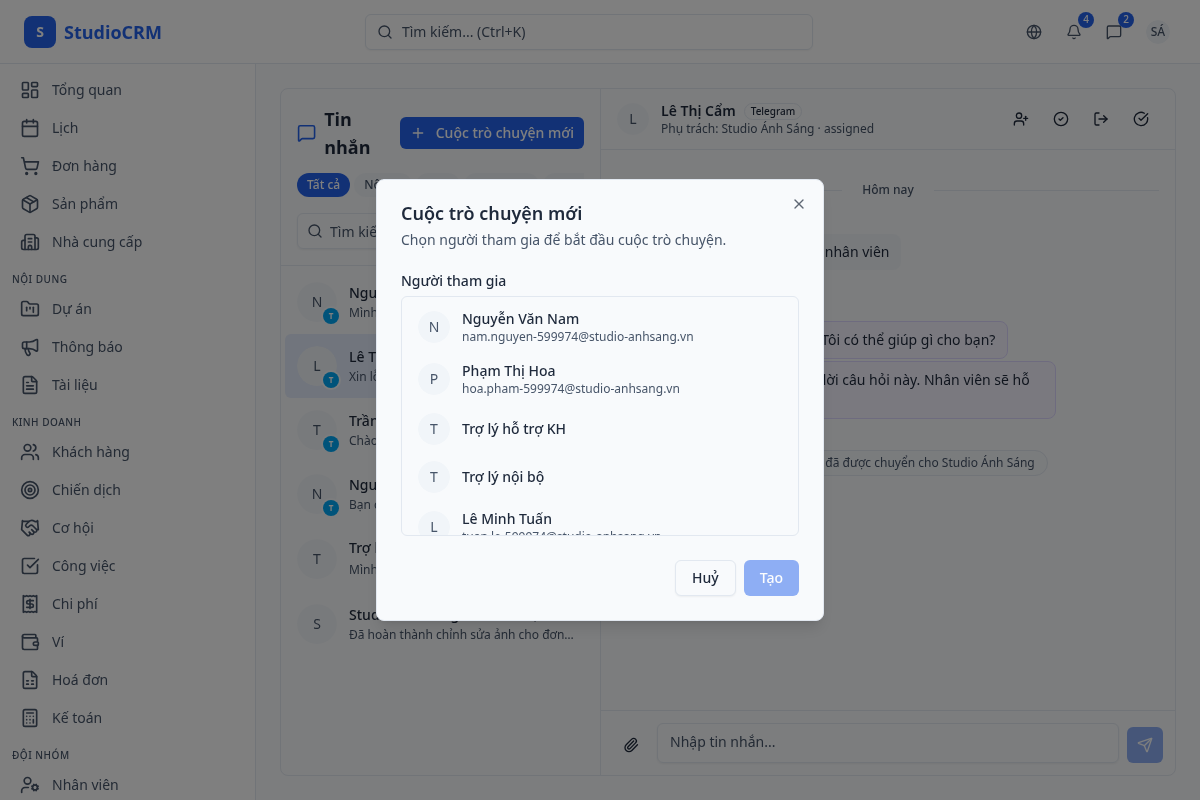
Bảng chat bên phải hiển thị lịch sử tin nhắn theo thời gian. Tin nhắn được nhóm theo người gửi và ngày, với dấu phân cách ngày giúp dễ theo dõi. Tin nhắn của bạn hiển thị bên phải, của người khác hiển thị bên trái.
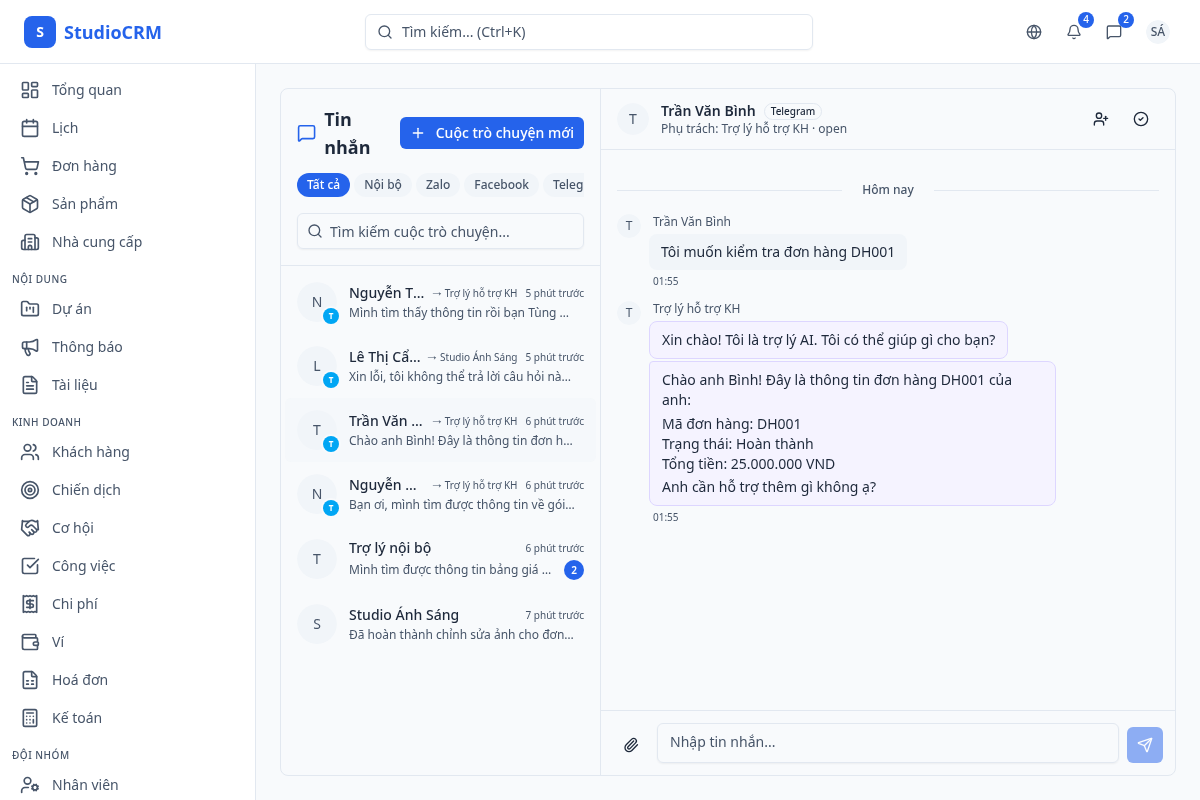
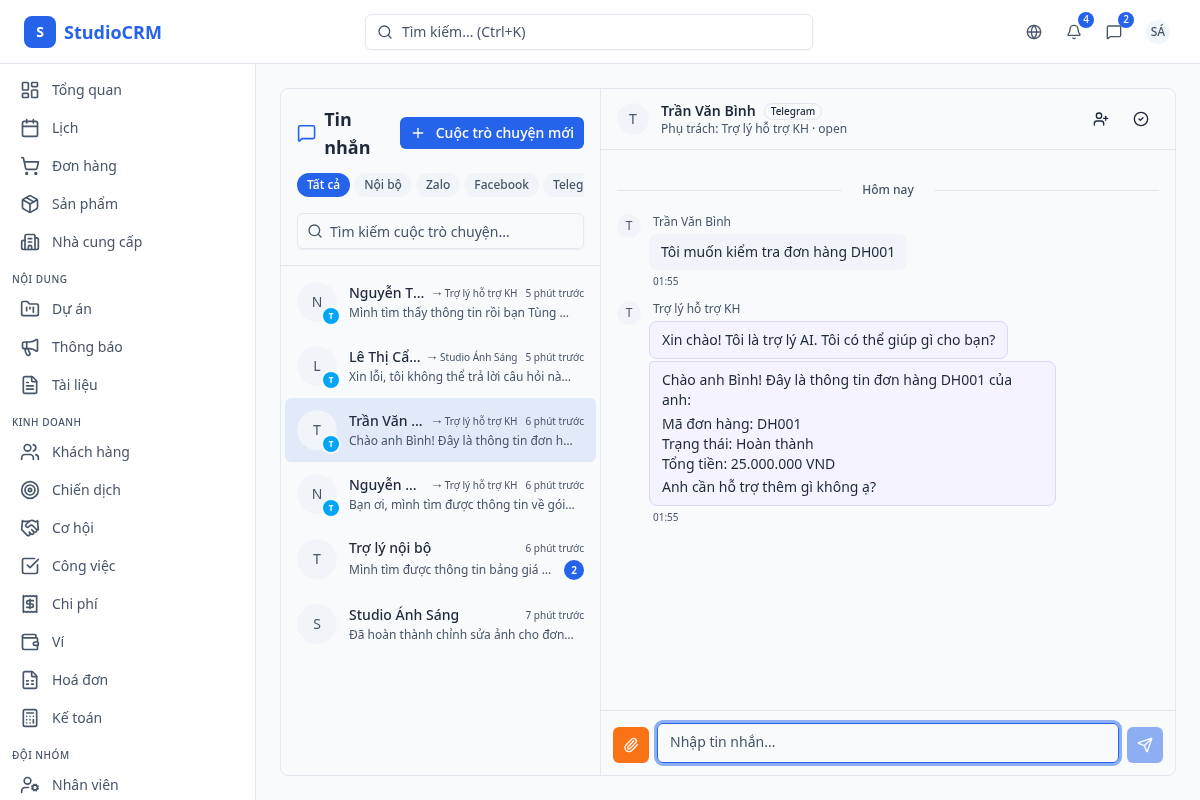
Nhập tin nhắn vào ô phía dưới và nhấn Enter để gửi. Shift+Enter để xuống dòng mới. Tin nhắn được đồng bộ theo thời gian thực qua WebSocket — người nhận thấy tin nhắn ngay lập tức mà không cần tải lại trang.
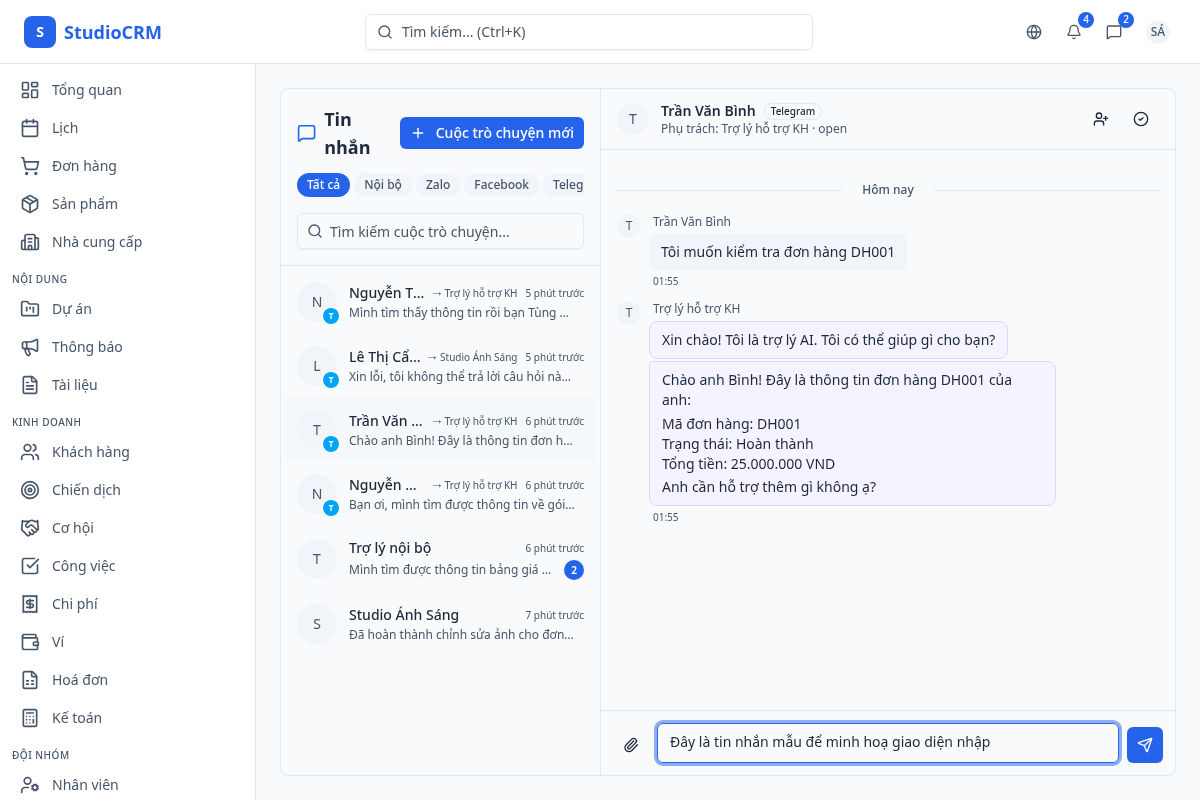
Nhấn biểu tượng đính kèm (kẹp giấy) để gửi hình ảnh, tài liệu hoặc tệp tin. Hỗ trợ gửi tối đa 5 tệp cùng lúc, mỗi tệp không quá 10MB. Hình ảnh hiển thị dạng thu nhỏ, nhấn để xem kích thước đầy đủ trong hộp đèn (lightbox).
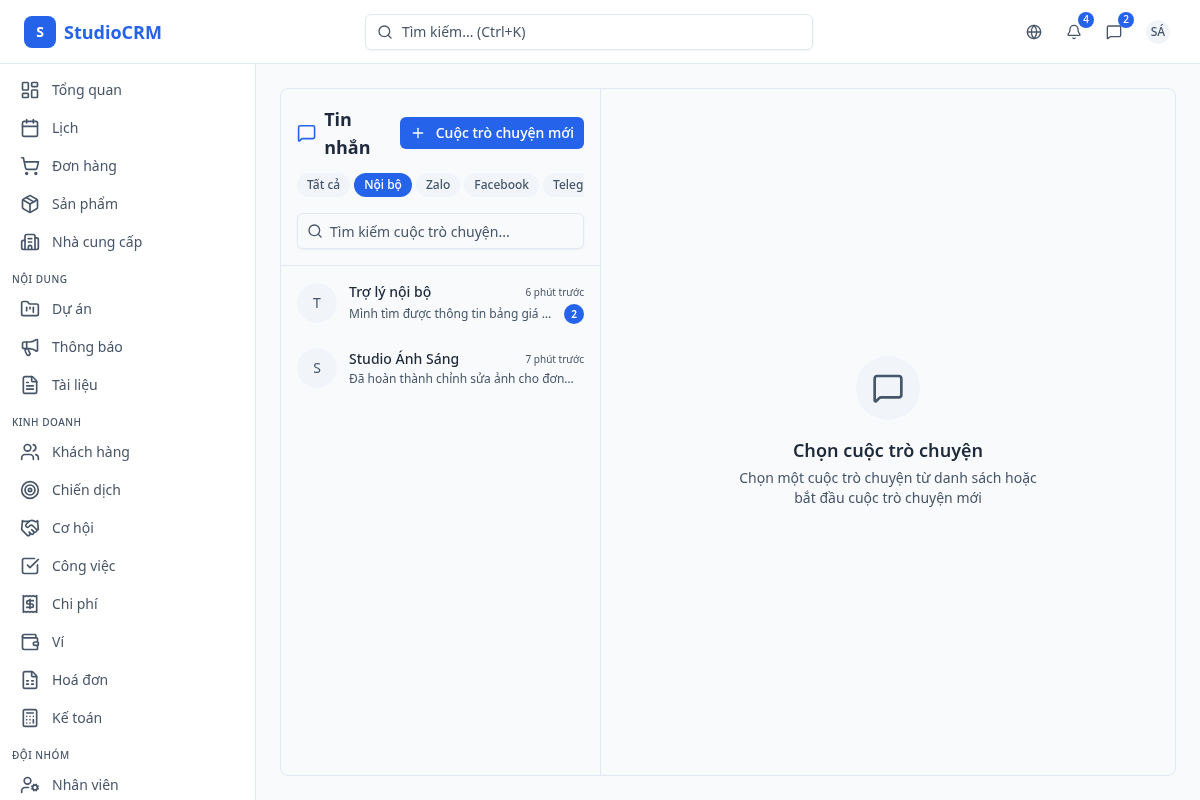
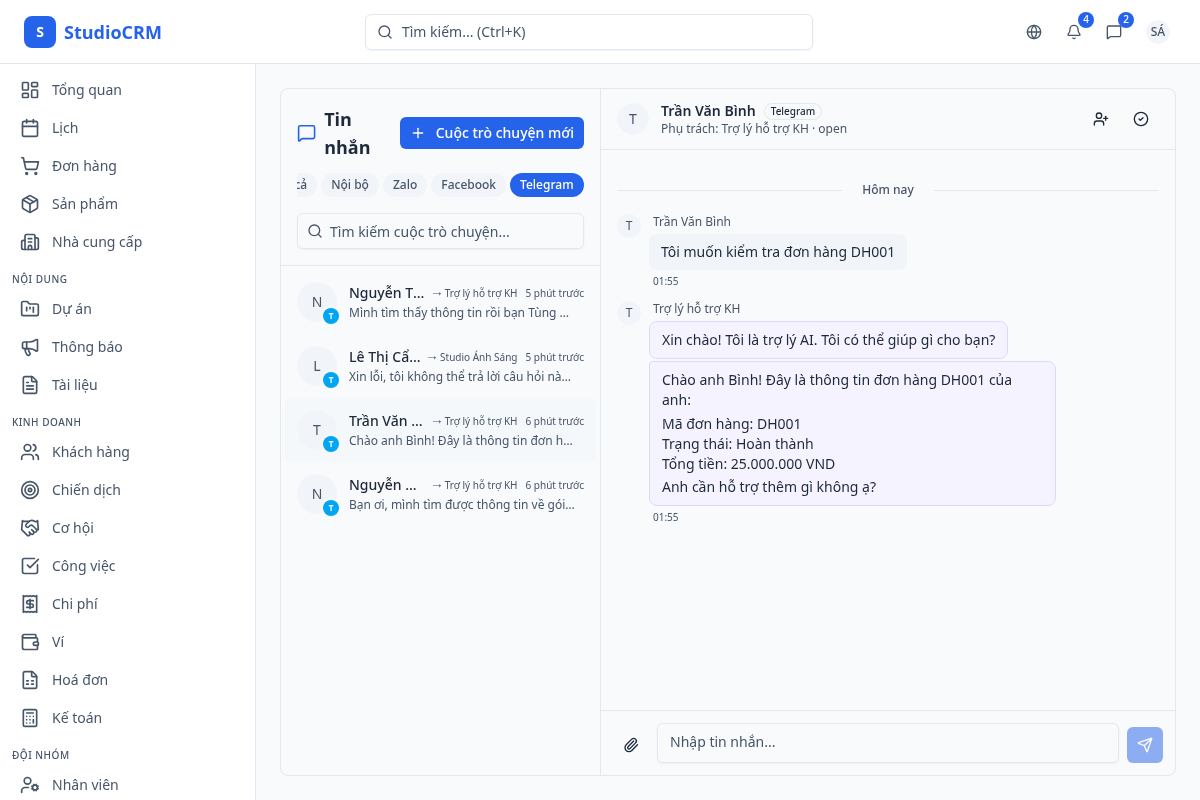
Thanh tab phía trên danh sách hội thoại cho phép lọc theo kênh: Tất cả, Nội bộ, Zalo, Facebook, Telegram. Badge số trên mỗi tab hiển thị số hội thoại chưa đọc của kênh đó, giúp nhanh chóng nhận biết kênh nào cần xử lý.
Tin nhắn từ khách hàng qua Zalo, Facebook Messenger và Telegram được tập trung vào một hộp thư chung. Mỗi hội thoại đa kênh hiển thị biểu tượng kênh bên cạnh tên khách hàng, nội dung tin nhắn gần nhất và trạng thái (đang mở, đã xử lý).
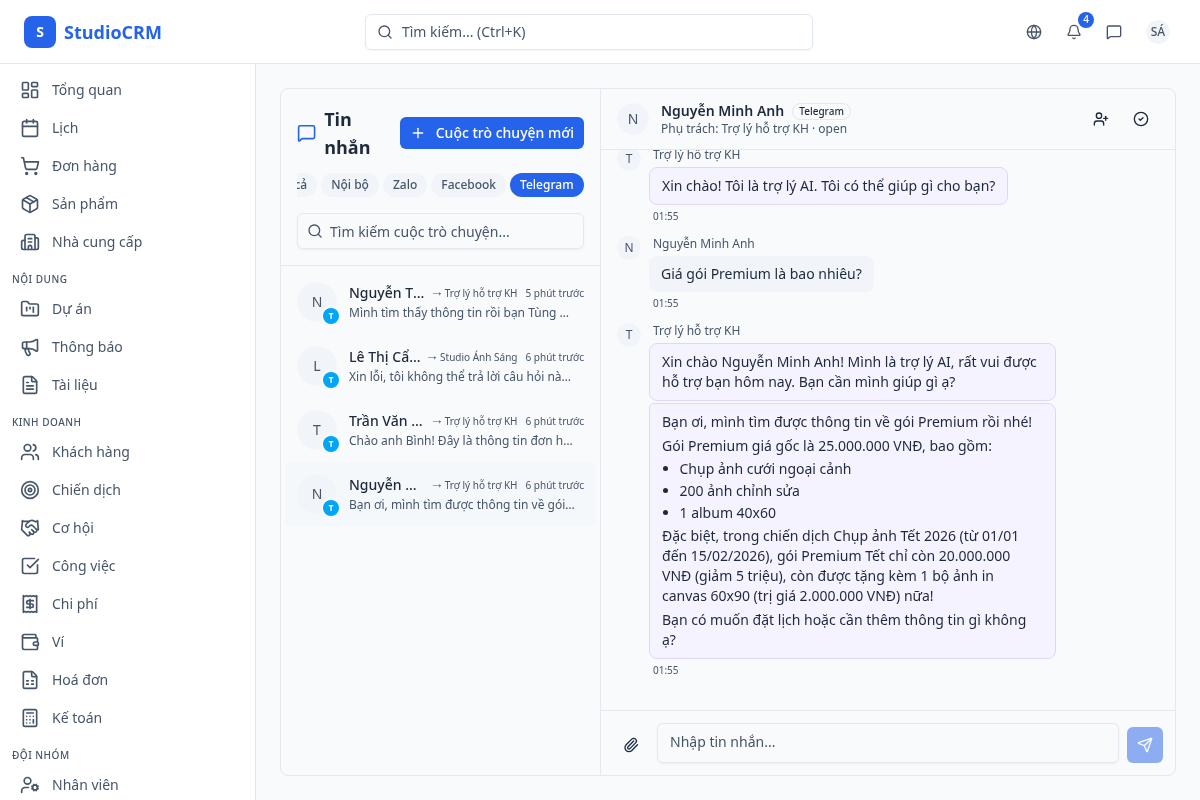
Hội thoại có trợ lý AI tham gia được đánh dấu bằng biểu tượng AI đặc biệt. Tin nhắn AI hiển thị với bong bóng màu tím để dễ phân biệt với tin nhắn của nhân viên. AI có thể tự động trả lời khách hàng, tra cứu đơn hàng và tìm kiếm Cơ sở tri thức.
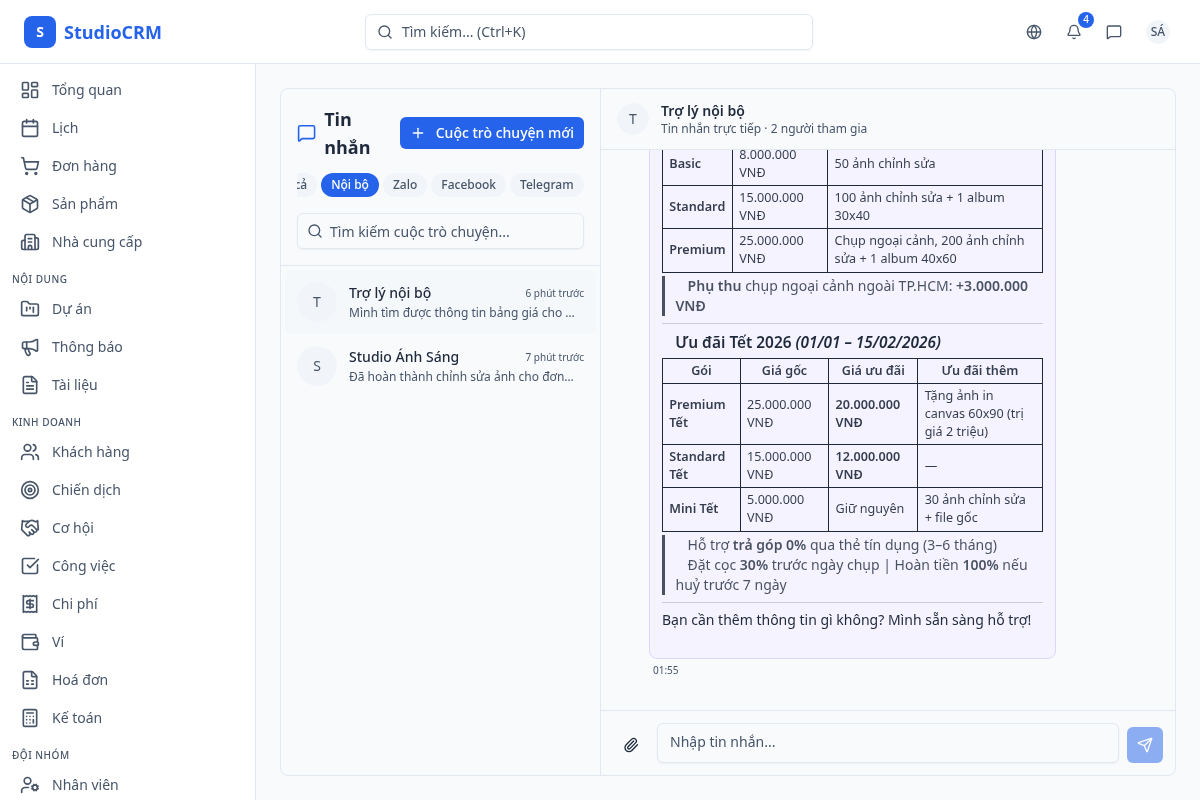
Trong hội thoại đa kênh, nhấn biểu tượng phân công ở thanh tiêu đề để nhận xử lý hoặc chuyển hội thoại cho nhân viên khác. Người được phân công sẽ nhận thông báo và hội thoại xuất hiện trong danh sách "Của tôi".
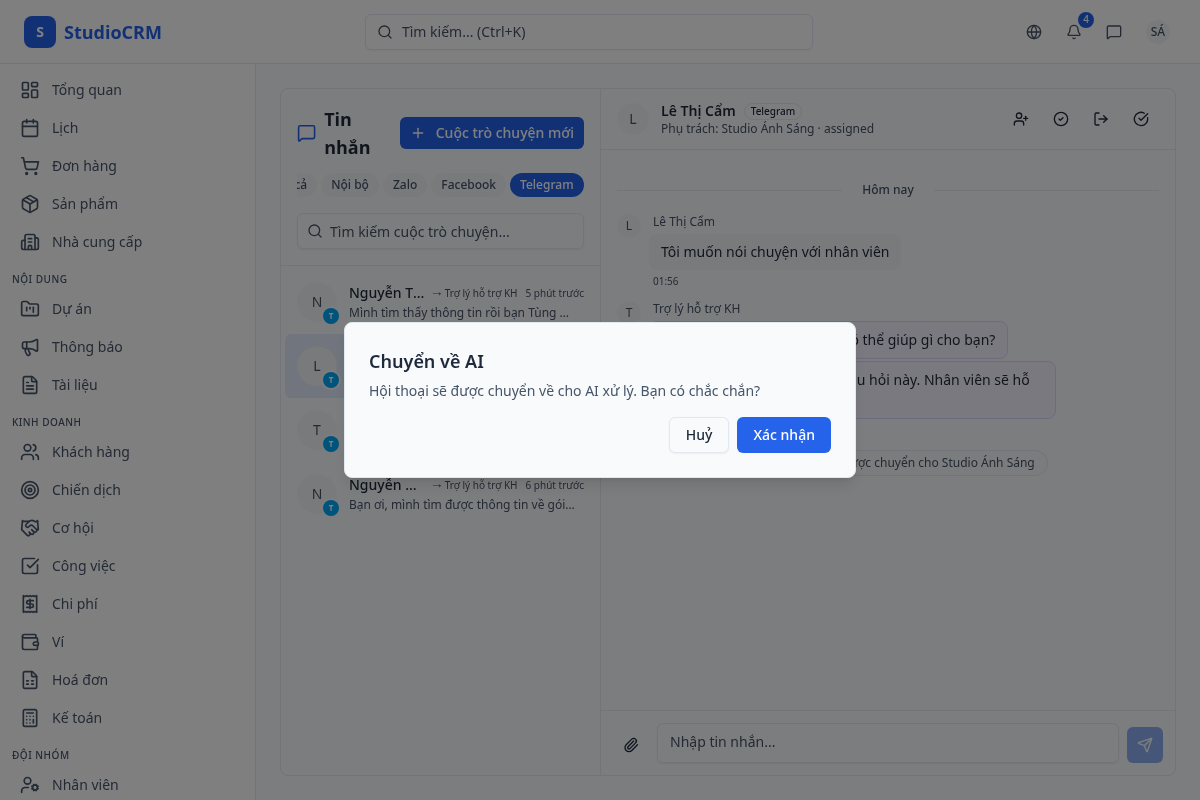
Khi nhân viên đã giải đáp xong câu hỏi phức tạp và muốn trả lại cho AI tiếp tục tư vấn, nhấn biểu tượng "Chuyển về AI" ở thanh tiêu đề. Hộp thoại xác nhận hiển thị — nhấn "Xác nhận" để AI tự động tiếp nhận khi khách hàng nhắn tin tiếp. Ngoài ra, nhấn "Kết thúc & Chuyển về AI" để vừa đánh dấu hoàn tất vừa trả về AI.
Badge đỏ trên biểu tượng tin nhắn ở thanh điều hướng trên cùng hiển thị tổng số hội thoại chưa đọc. Số liệu được cập nhật theo thời gian thực qua AppSync — bạn luôn biết khi có tin nhắn mới mà không cần mở trang tin nhắn.
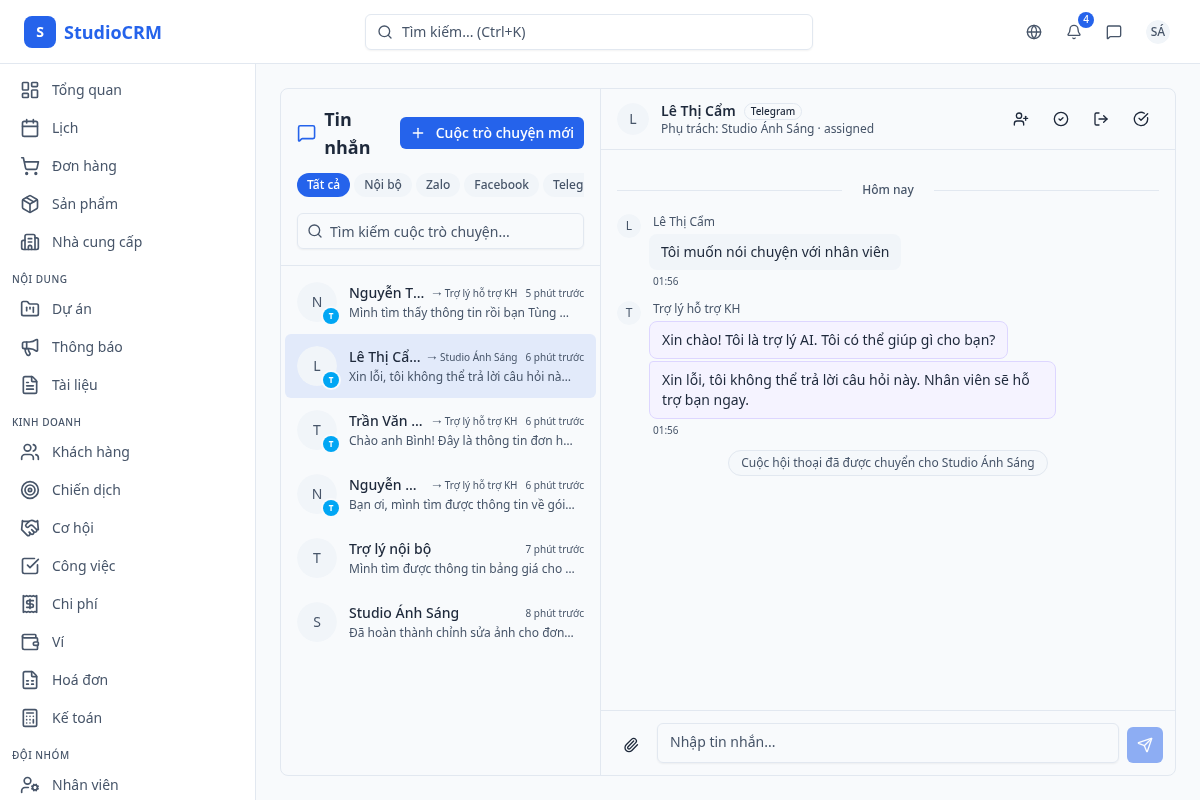
Các sự kiện quan trọng như chuyển tiếp cho nhân viên (escalation), phân công hội thoại và thay đổi trạng thái được hiển thị dưới dạng tin nhắn hệ thống — viên nhộng xám nằm giữa dòng chat, giúp theo dõi lịch sử xử lý hội thoại.
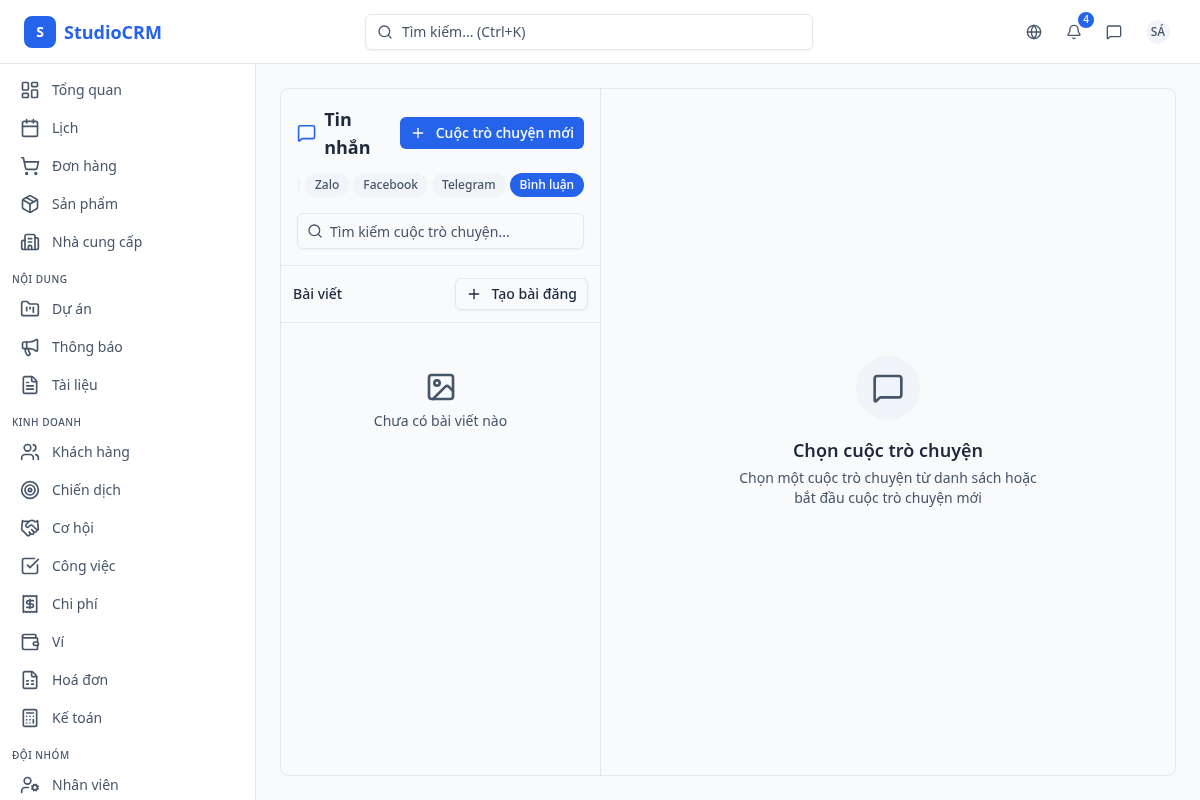
Tab "Bình luận" trên trang tin nhắn hiển thị bài viết Facebook của trang đã kết nối. Bảng bên trái liệt kê các bài viết với số bình luận và lượt thích, bảng bên phải hiển thị chuỗi bình luận theo dạng cây. Nhấn vào bất kỳ bình luận nào để trả lời công khai, gửi tin nhắn riêng (DM) hoặc ẩn bình luận.
Khi trả lời khách hàng qua Facebook Messenger, bạn có thể gửi tin nhắn có cấu trúc bằng cách nhấn biểu tượng menu bên cạnh nút gửi. Hai loại được hỗ trợ: "Trả lời nhanh" (Quick Replies) hiển thị tối đa 13 nút gợi ý dưới tin nhắn, và "Mẫu nút" (Button Template) hiển thị tin nhắn với tối đa 3 nút (liên kết URL hoặc hành động). Tính năng này chỉ khả dụng cho kênh Facebook.