5. Khách hàng
Quản lý thông tin khách hàng, nhóm khách hàng, theo dõi pipeline bán hàng, thao tác hàng loạt và nhập Excel.
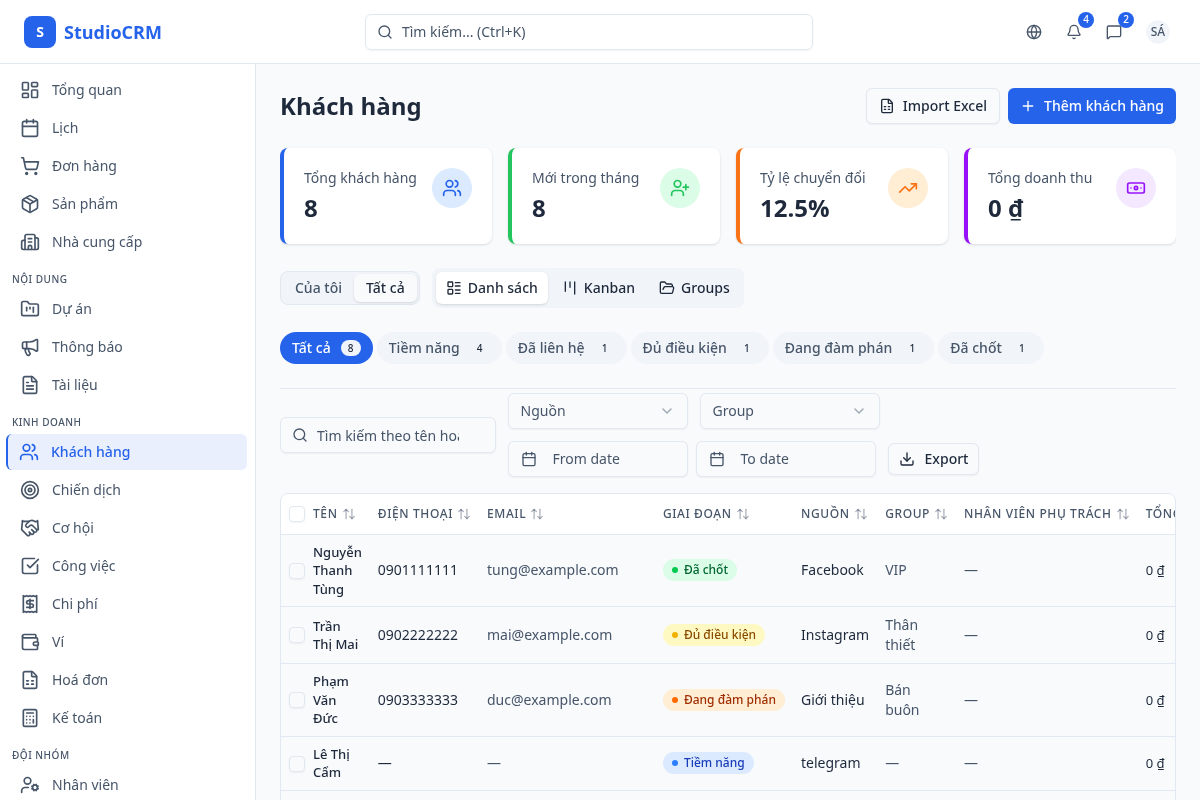
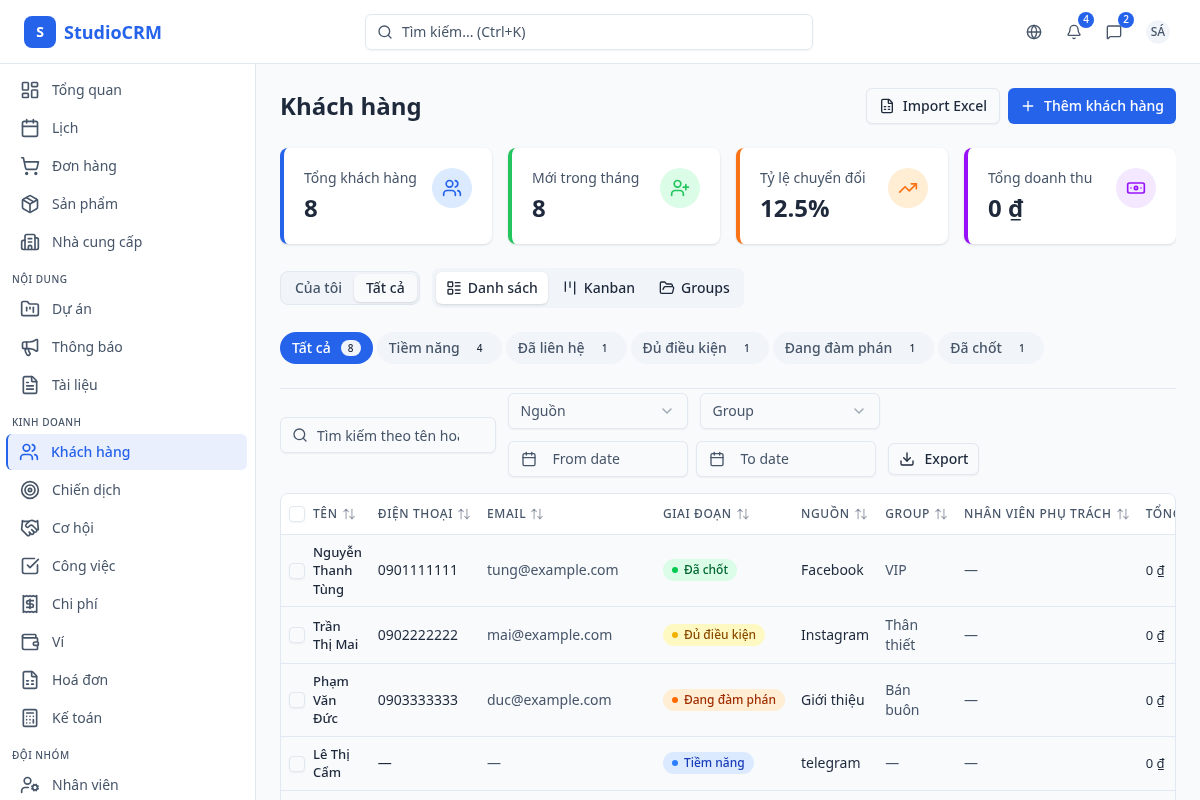
Xem tất cả khách hàng trong chế độ bảng. Tìm kiếm nhanh, lọc theo nguồn tiếp cận, nhóm khách hàng, chi nhánh hoặc trạng thái tư vấn. Bảng hiển thị thêm cột "Nhóm" giúp phân loại nhanh.
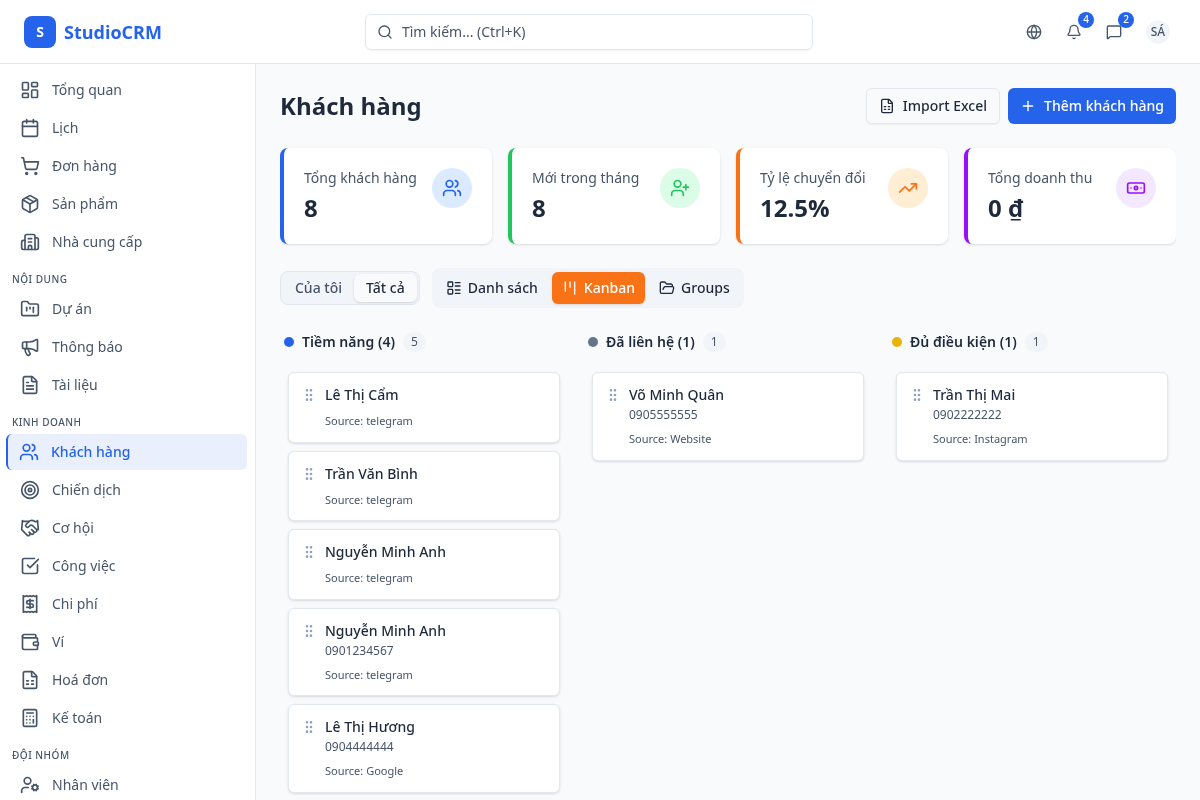
Chuyển sang chế độ Kanban để theo dõi khách hàng theo từng giai đoạn: Tiềm năng → Đã liên hệ → Đủ điều kiện → Đang đàm phán → Đã chốt. Kéo thả thẻ khách hàng giữa các cột để cập nhật trạng thái nhanh chóng.
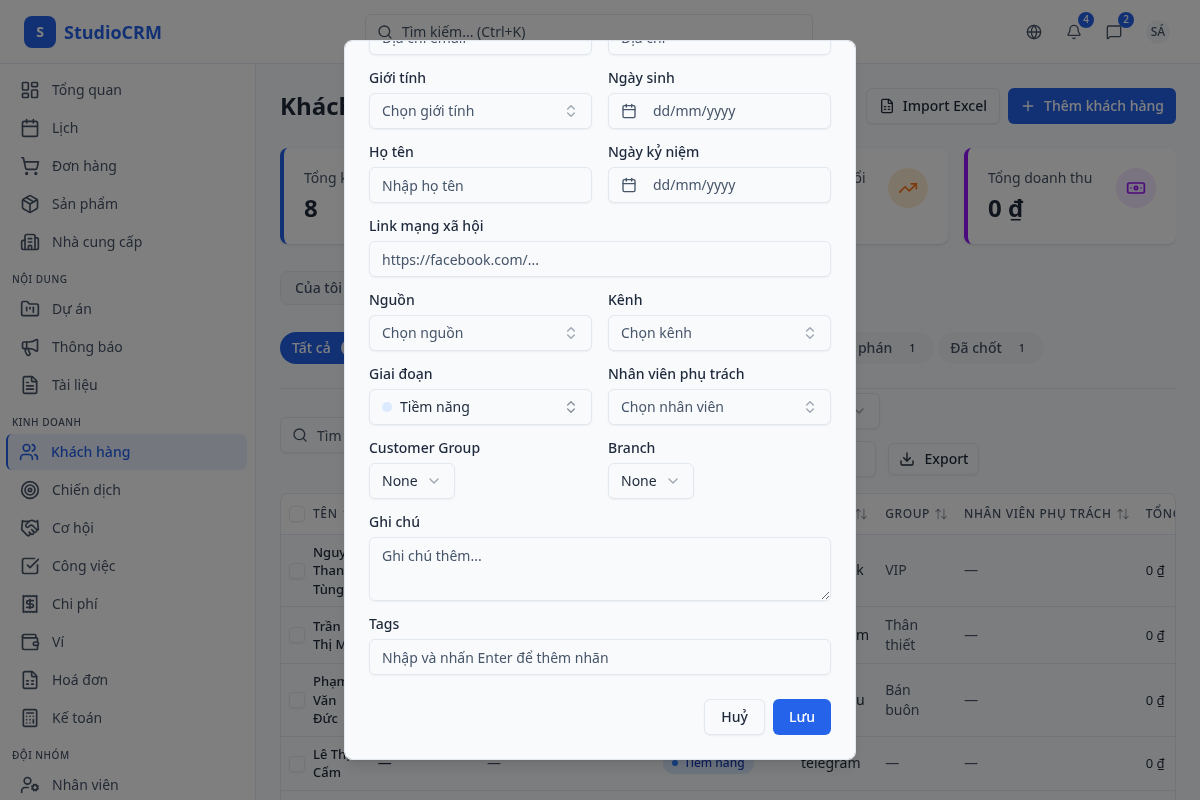
Nhấn "Thêm khách hàng" để nhập thông tin: họ tên, số điện thoại, email, địa chỉ, giới tính, nguồn tiếp cận, giai đoạn tư vấn, nhóm khách hàng và chi nhánh phụ trách.
Chuyển sang tab "Nhóm" để quản lý các nhóm khách hàng (VIP, Thân thiết, Bán buôn...). Mỗi nhóm có thể cấu hình tỷ lệ giảm giá riêng, màu sắc hiển thị và số lượng khách hàng được cập nhật tự động.
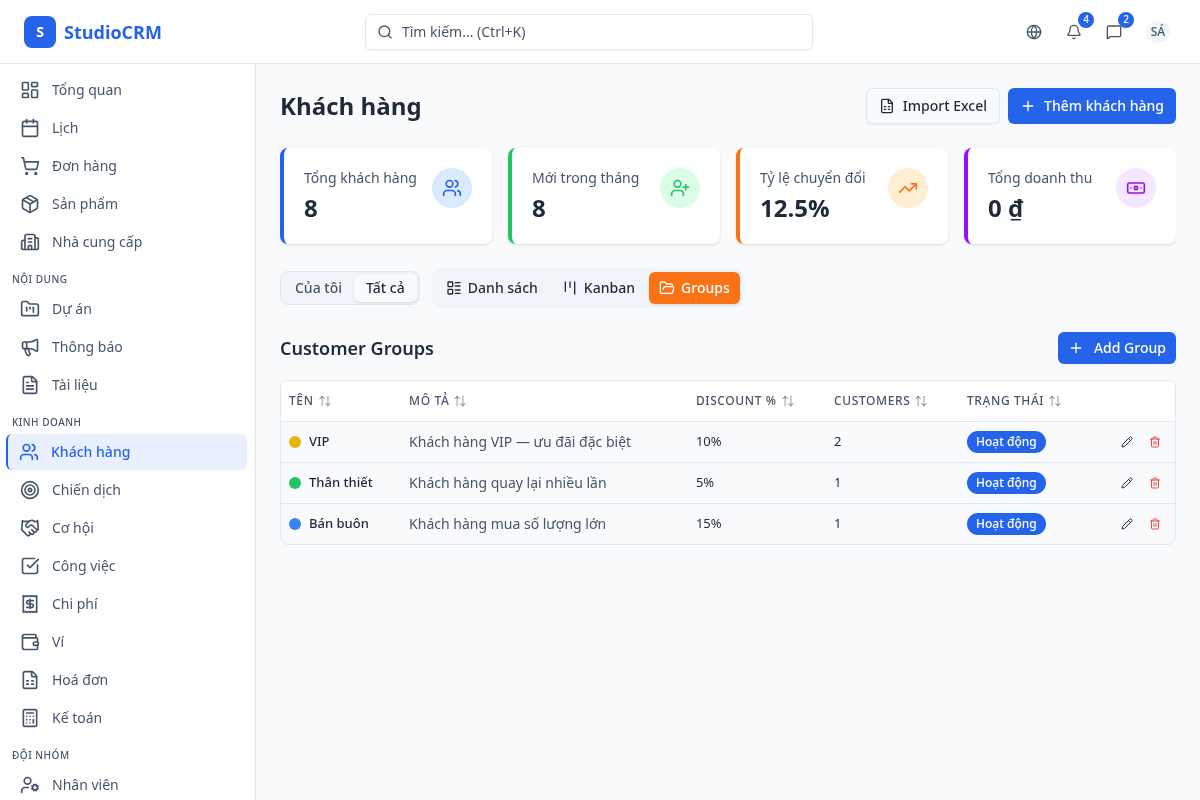
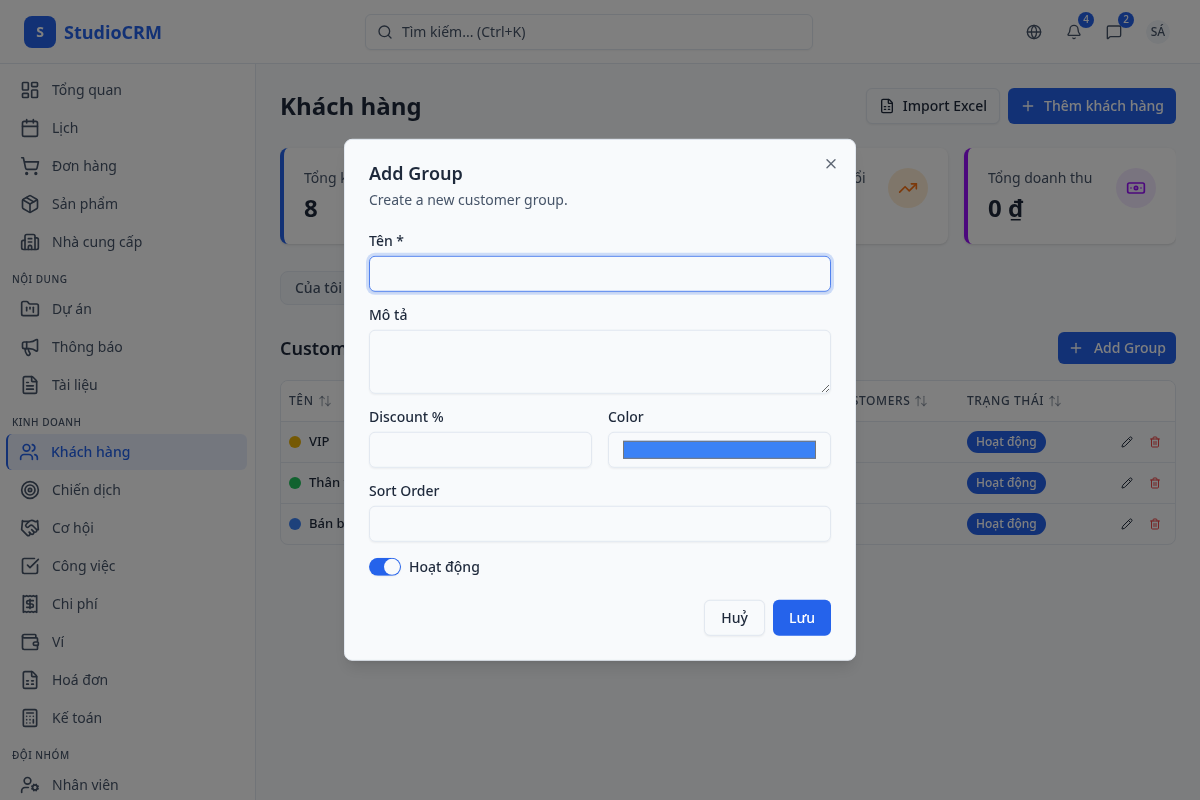
Nhấn "Thêm nhóm" để tạo nhóm mới. Nhập tên nhóm, mô tả, phần trăm giảm giá (0-100%), chọn màu hiển thị và thứ tự sắp xếp. Nhóm có thể tạm ngưng bằng nút bật/tắt trạng thái.
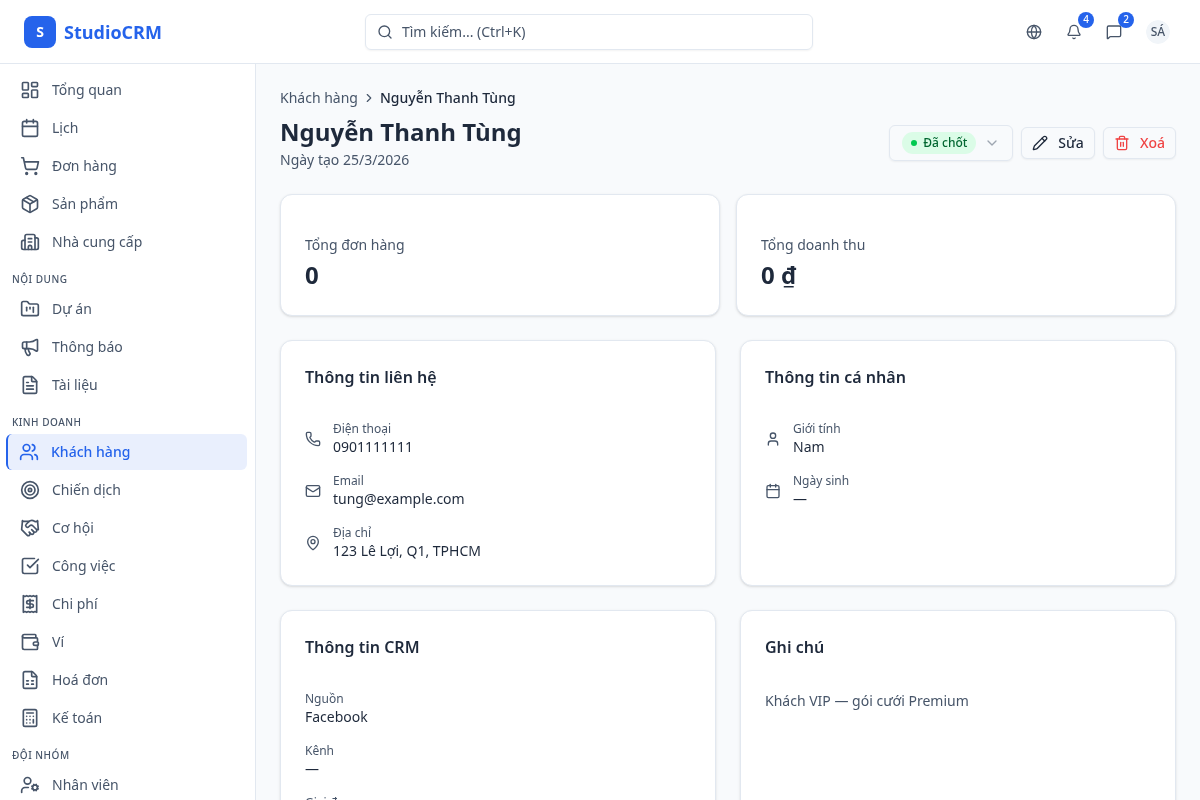
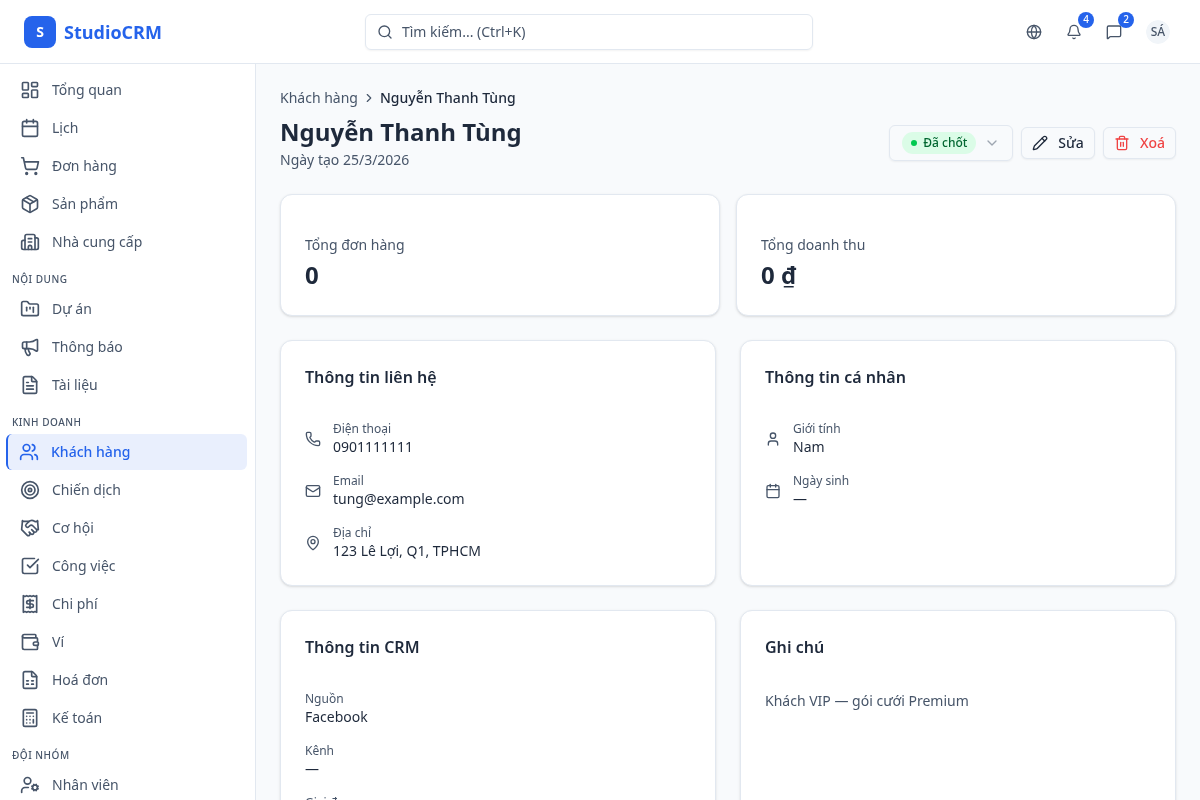
Xem toàn bộ hồ sơ khách hàng: thông tin liên hệ, nhóm khách hàng, chi nhánh, lịch sử đơn hàng, ghi chú tư vấn và các hoạt động tương tác gần đây.
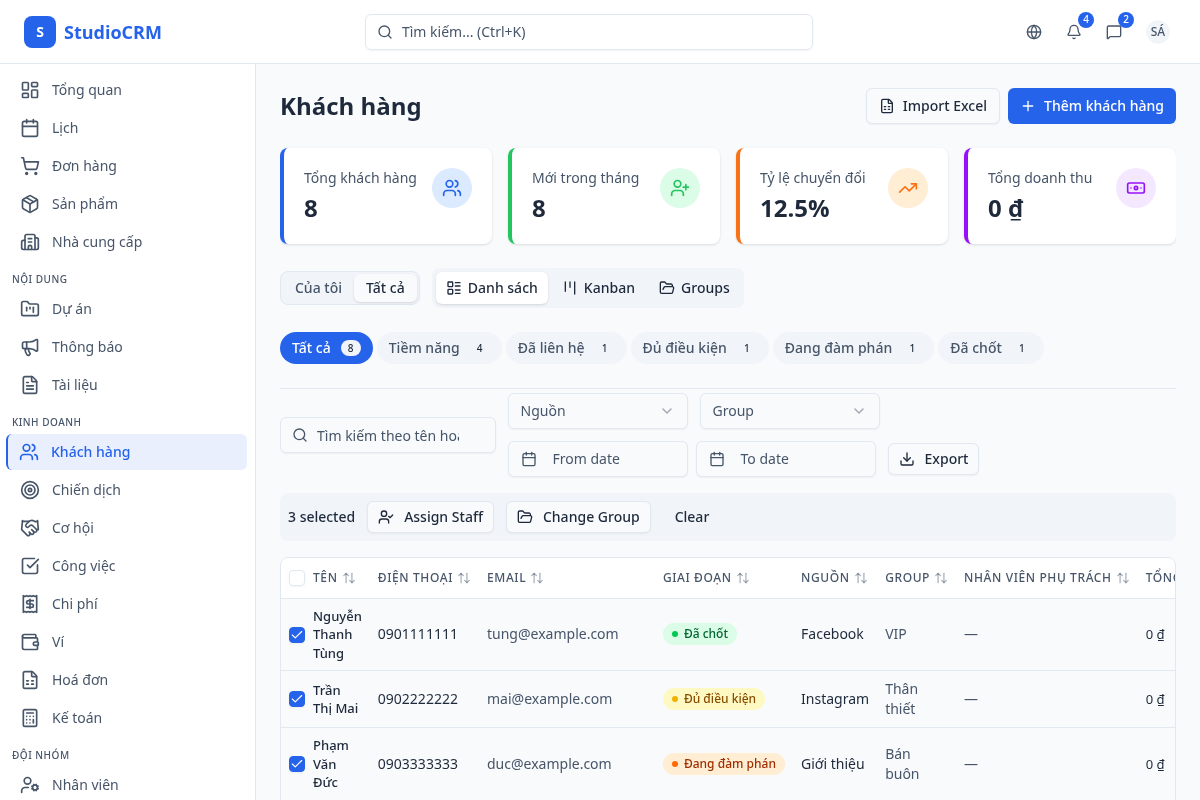
Tích chọn nhiều khách hàng trong danh sách, sau đó sử dụng thanh công cụ hàng loạt để giao nhân viên phụ trách hoặc chuyển nhóm khách hàng cho tất cả khách hàng đã chọn cùng lúc. Tối đa 100 khách hàng mỗi lần.
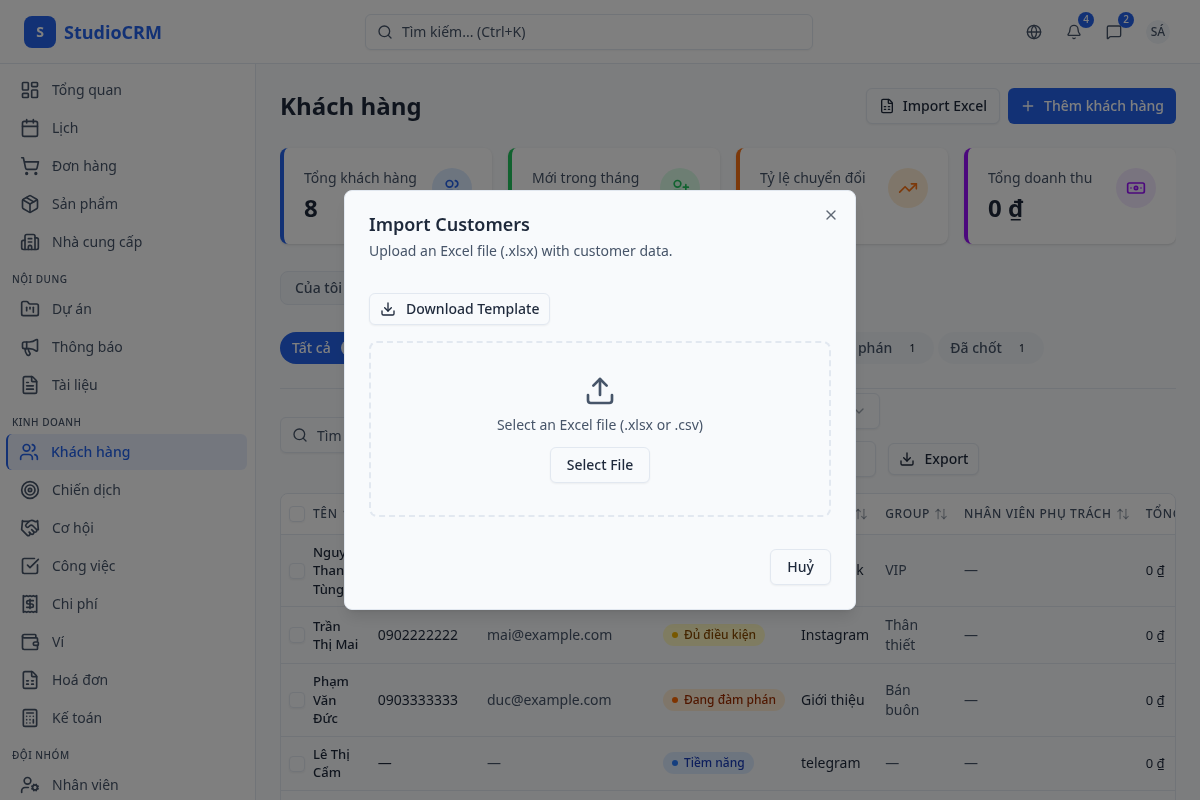
Nhấn "Nhập Excel" để mở trình nhập dữ liệu. Tải file mẫu (.xlsx), điền thông tin khách hàng theo cột đã định sẵn rồi tải lên. Hệ thống tự động kiểm tra dữ liệu, hiển thị bản xem trước và báo lỗi từng dòng nếu có.
Sử dụng nút "Của tôi" / "Tất cả" để chuyển đổi giữa danh sách khách hàng do bạn phụ trách và toàn bộ doanh nghiệp. Nhân viên chỉ thấy khách hàng được phân công, trong khi quản lý có quyền xem tất cả.
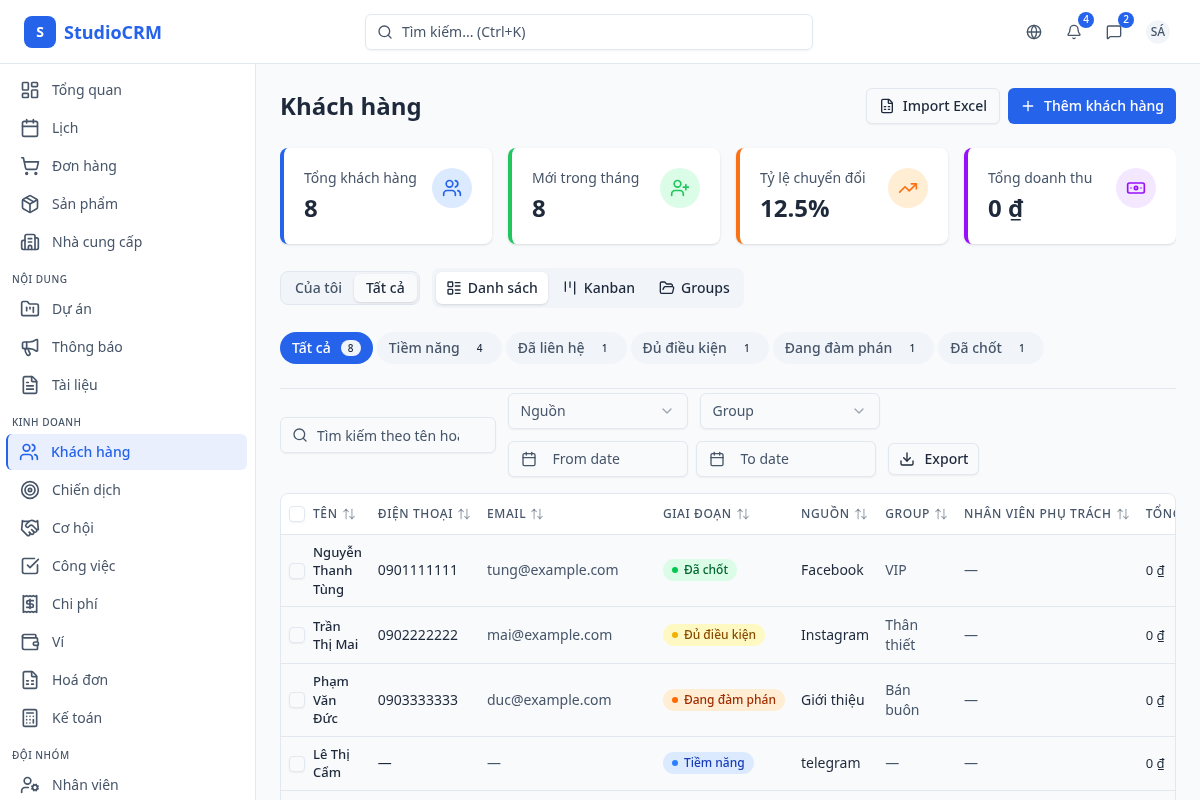
Đầu trang hiển thị các thẻ KPI: tổng số khách hàng, khách hàng mới trong tháng, tỷ lệ chuyển đổi và tổng doanh thu. Số liệu cập nhật theo bộ lọc và phạm vi đang áp dụng.
Trang chi tiết khách hàng có nhiều tab: "Đơn hàng" hiển thị lịch sử mua hàng, "Hoạt động" ghi nhận mọi tương tác (cuộc gọi, email, ghi chú). Giúp nhân viên nắm bắt toàn cảnh trước khi liên hệ.